【大容量ファイルの送り方】クラウド共有リンクの仕組みと安全な設定方法|Google Drive・Dropbox・OneDrive対応
 程野 由里子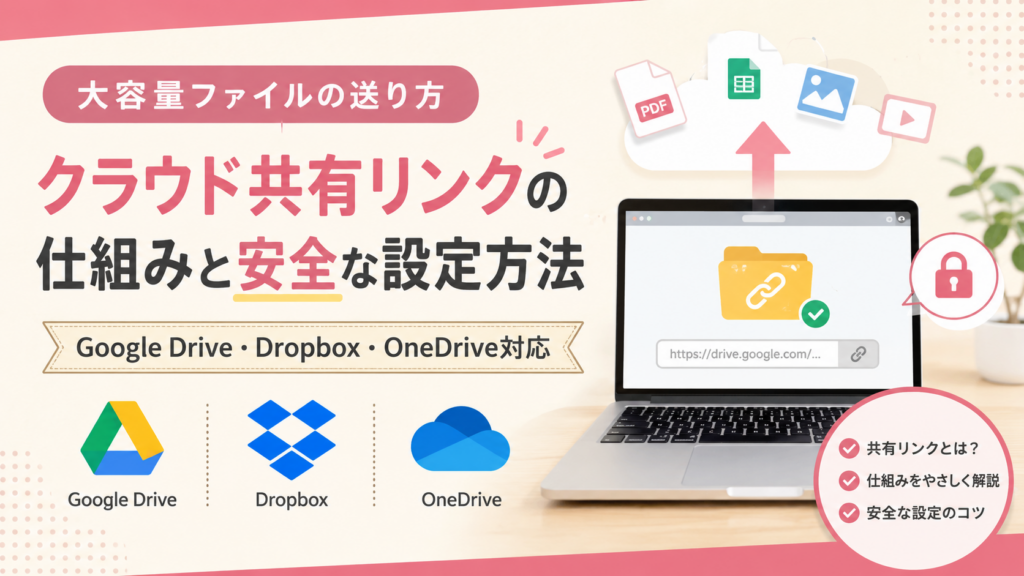
「このデータ、メールで送れない・・・」と 手が止まった経験はありませんか
事務所で一人、パソコンの画面を見つめながら
「あれ?このファイル、重すぎてメールに添付できない・・・」
とため息をついたはありませんか?
お客様に、見積書や写真データ、資料一式を送りたいのに、メールの添付容量オーバーで送信エラー。
そんな時、メールにファイルを添付をしなくても、GoogleDrive等のクラウドに備わっている、
「共有リンク」機能を活用すると、大容量のデータも他の人に送ることができます。
Googleドライブ共有リンクで大容量のデータ送る方法
Googleドライブ共有リンクで大容量のデータ送る方法:メッセージを送信する際に、一緒に送ることのある、添付ファイル 写真 PDF Word Excel PowerPoint 等のデータを、一…
 パソコンデータ・ファイルの整理収納|個人事業主向けデジタルサポート・業務効率化|大阪高槻/オンライン Vita Comoda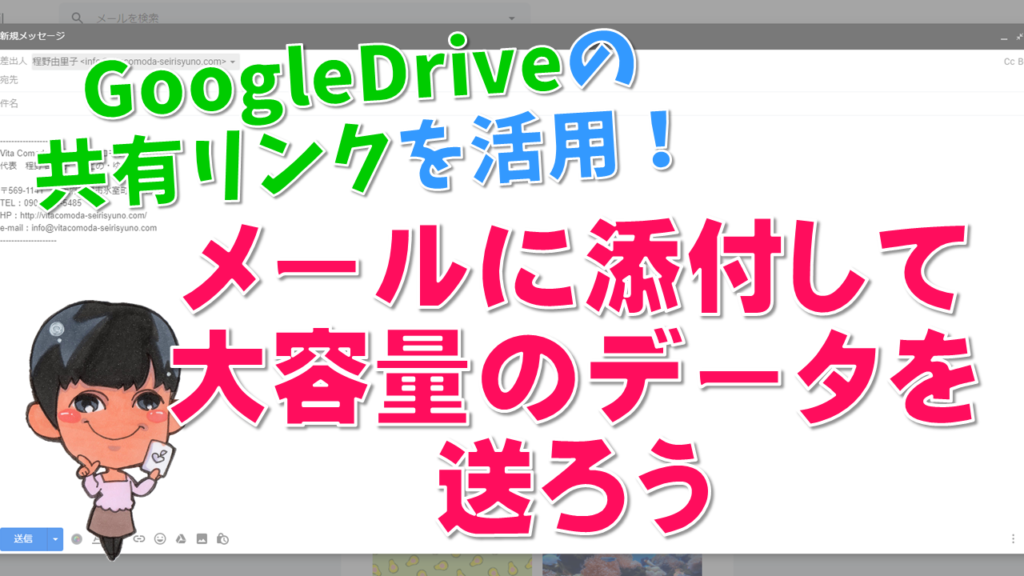
「なるほど、便利そう!」
と思う一方で

このリンクを送ったら、クラウドで共有していない他のファイルまで、相手に見られてしまうんじゃないの・・・?
と、心配になりませんか?
今回は、そんな漠然とした不安を、一つひとつ丁寧に紐解きながら
- 安心してクラウドの共有リンクを使いこなすための考え方
- その具体的な設定方法
について解説いたします。
読み終える頃には、
「なんだ、そういうことだったのか」
と、肩の力が抜けているはずです。
「なんとなく怖い」から一歩を踏み出せずにいる あなたへ
パソコンやクラウドサービスは、誰かに体系的に教わったわけではなく、
「必要に迫られて自己流で覚えてきた」
という事業主の方はとても多くいらっしゃいます。
そして、日々の業務に追われる中で、
- 共有ボタンを押すたびに「本当にこの設定で大丈夫かな」と手が止まる
- 「リンクを知っている全員がアクセス可能」という表示を見て、なんとなく怖くてキャンセルしてしまう
- 大切なお客様の個人情報や契約書データを扱うからこそ、間違いが許されないというプレッシャーを感じる
- 周りに気軽に聞ける人がおらず、結局いつも同じやり方で乗り切っている
こうした場面に、心当たりはありませんか?
「このくらい知っていて当然」と言われそうで、誰にも相談できないまま、なんとなく不安を抱えたままクラウドを使い続けている。
そんな方が、実はとても多いのです。
そんなご不安は、決してあなたの理解力が足りないからではありません。
クラウドサービスの共有機能は、実際にとても複雑にできていて、初めて触れる方が戸惑うのは、ごく自然なこと。
多くの事業主の方が、経理も、営業も、事務作業も、すべて一人でこなしながら、必要に迫られてデジタルツールを覚えてこられました。
誰かに丁寧に教えてもらう時間もないまま、「習うより慣れろ」で今日まで来られたのではないでしょうか。
だからこそ、
「間違った設定をして、大切な情報を漏らしてしまったらどうしよう」
という不安を抱えるのは、責任感の強い証拠でもあります。
まずはその気持ちに、寄り添わせてください。
そのうえで、安心して前に進むための、具体的な知識をお伝えいたしますね。
正しく設定すれば 見せたくないファイルはきちんと守られる
ここが一番お伝えしたいポイントです。
クラウドで他の方とファイルを共有したとき、共有していない他のファイルまで見られてしまう、ということは、通常は起こりません。
Google Drive、Dropbox、OneDriveといった主要なクラウドサービスは、いずれも
「共有したいものだけを、共有したい相手にだけ見せる」ための仕組みが、あらかじめしっかりと備わっています。
そもそも「共有リンク」とは どういう仕組みなのか
専門的な言葉を使わずに例えるなら、共有リンクは「家の合鍵」のようなものだとイメージしてください。
あなたが誰かに合鍵を渡すとき、渡すのは「特定の一部屋の鍵」であって、「家全体の鍵」ではありませんよね。
クラウドの共有リンクも同じで、あなたが指定した特定のファイルやフォルダにだけアクセスできる「鍵」を発行する仕組みになっています。
家の他の部屋(=共有していない他のファイル)は、その鍵では開けることができません。
ですから、「共有リンクを送ったら、クラウドの中身が全部見えてしまう」ということは、正しく設定さえしていれば起こらないのです。
ここを知っているだけで、気持ちがぐっと楽になりますよね。
主要なクラウドサービスの共有設定を 具体的に見てみよう
とはいえ、「正しく設定する」というのが具体的にどういうことなのか、イメージが湧きにくいかもしれません。
代表的な3つのクラウドサービスについて、それぞれ見ていきましょう。
そして、主なクラウドサービスが提供している共有の設定は、以下のとおりです。
Google Drive
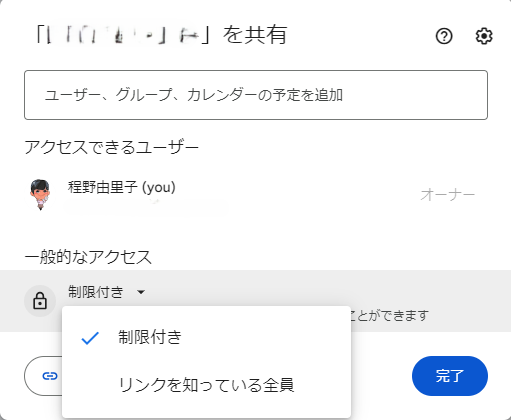
Google Driveでは、ファイルやフォルダごとに「誰がアクセスできるか」を細かく指定できます。
特定のメールアドレスを持つ相手だけに絞って共有する方法と、「リンクを知っている人なら誰でも」閲覧できるようにする方法の、大きく2つの選択肢があります。
GoogleDriveの共有設定の違い
特定のユーザーと共有
アクセスできる権限のある特定のユーザーだけが可能
リンクを知っている全員と共有
リンクを知っている全ての人がアクセス可能
Dropbox
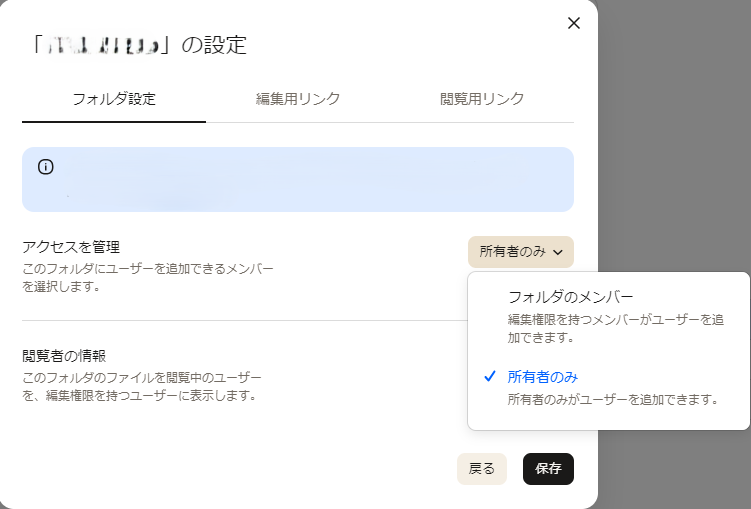
Dropboxは、共有の細かさという点で特に頼りになるサービスです。
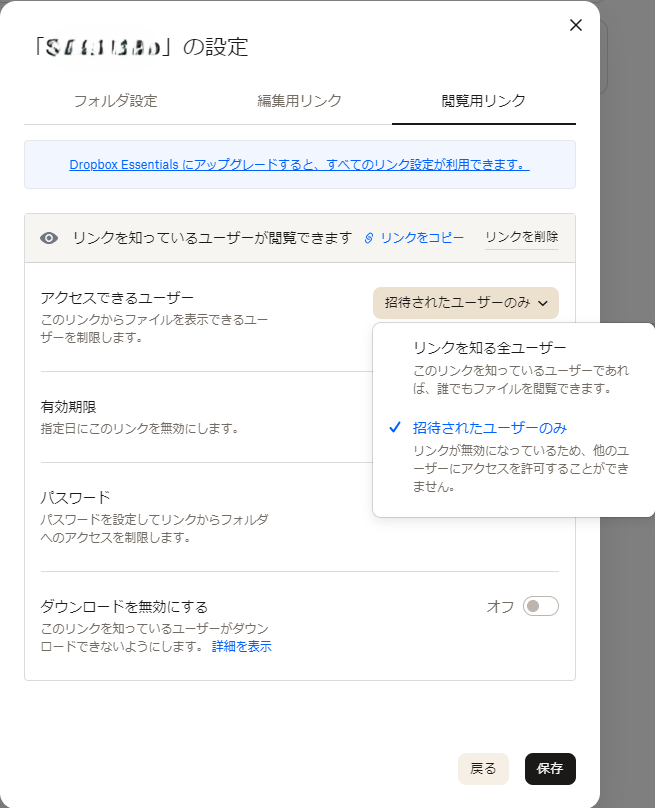
閲覧のみ・編集も可能、といった権限の使い分けはもちろん、共有リンクそのものにパスワードを設定したり、「〇月〇日まで」という有効期限を設けたりすることができます。
また、相手にダウンロードさせたくない場合は、それを無効にする設定も可能です。
「うっかり共有したままになっていた」という心配がある方は、有効期限を設定しておくと、期限が来れば自動的にアクセスできなくなるため、安心材料が一つ増えます。
Dropboxで変更できる項目の違い
編集者・閲覧者とも変更可能
- 特定のユーザーやグループと共有
- リンクのパスワード設定
- リンクの有効期限設定
閲覧者のみ変更可能
ダウンロードを無効にする
OneDrive
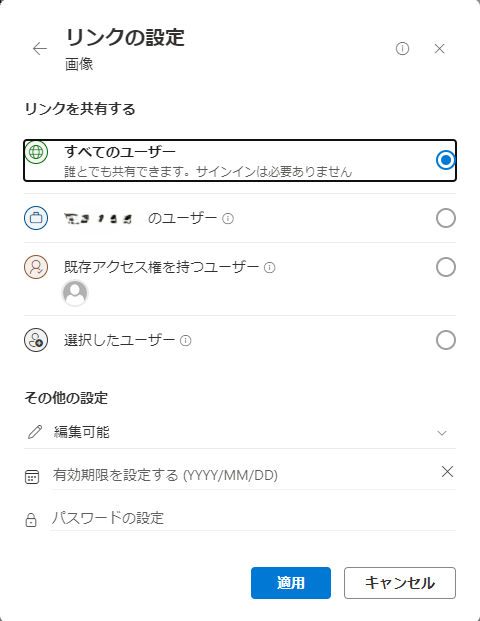
OneDriveも、編集可能・閲覧のみ・ダウンロード不可、といった権限の細かい管理ができるほか、Dropboxと同様に有効期限やパスワードの設定にも対応しています。
特定の相手だけに共有先を絞ることもできますので、社内資料や取引先とのやり取りにも活用しやすい仕組みです。
OneDriveで設定できる項目
- 共有リンクの管理(編集可能、表示可能、ダウンロード不可)
- 特定のユーザーと共有
- リンクの有効期限設定
- リンクのパスワード設定
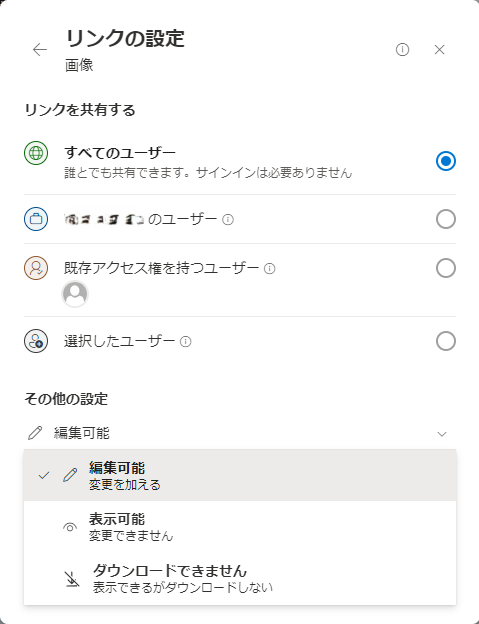
このように、どのサービスも「見せたい範囲」をきちんとコントロールできるように作られています。
難しく感じるかもしれませんが、一度「どこを見れば設定できるか」を知ってしまえば、あとは同じ手順を繰り返すだけです。
共有するときに必ず確認したい 5つのポイント
仕組みが安全だとわかっても、使う側の「確認」を怠ってしまうと、思わぬトラブルにつながることもあります。
次の5つは、ぜひ習慣にしていただきたいポイントです。
1. 共有設定そのものを、送信前にもう一度見直す
「特定の人だけ」のつもりが、実は「リンクを知っている全員」になっていた、というのはよくある行き違いです。
送信ボタンを押す前に、必ず設定画面を一度確認する癖をつけましょう。
2. 共有相手のアクセス権を、定期的に見直す
一度共有した相手のアクセス権は、そのままにしておくと、案件が終わった後もずっと有効になっていることがあります。
プロジェクトが完了したタイミングなどで、共有先の一覧を見直し、不要になったアクセス権は削除する習慣をつけましょう。
3. フォルダ共有は「中身すべて」が共有されると心得る
フォルダを共有すると、その中にある全てのファイルが、まとめて共有相手に見えるようになります。
「このフォルダの中に、見せたくないファイルが紛れ込んでいないか」を、共有前に必ず確認してください。
4. パスワードや有効期限など、追加の安全機能を積極的に使う
特に大切な情報を扱う場合は、リンクにパスワードを設定したり、期限を区切ったりする機能を活用しましょう。
少し手間に感じても、この一手間が安心につながります。
5. リンクの誤送信・誤公開に気をつける
共有リンクをそのままSNSやブログなど、公の場所に貼り付けてしまうと、誰でもアクセスできる状態になってしまいます。
送信先を送る直前に、もう一度「宛先」も確認する習慣を持ちましょう。
まとめ
まずは、今使っているリンクを一つ、見直すことから
クラウドの共有リンクは、正しく理解して使えば、日々の業務をぐっと楽にしてくれる、とても頼もしい味方です。
「見られたくないファイルまで見えてしまうかもしれない」
という不安は
- 仕組みを知る
- いくつかのポイントを押さえる
これだけで、しっかりと解消できます。
今日から、まずは一つだけで構いません。
今お使いのクラウドで、過去に発行した共有リンクの設定を、一度見直してみませんか。
「あれ、このリンク、まだ生きていたんだ」という発見があるかもしれません。
それに気づけたこと自体が、大きな一歩です。
デジタルツールとの付き合い方は、完璧を目指さなくて大丈夫です。
少しずつ、確実に、安心できる使い方を身につけていきましょう。
あなたのそのペースを、心から応援しています。
もし、設定する方法がわからない時は、お気軽にご相談くださいね。
最後までご覧いただき、ありがとうございました。
お申込み
お問い合わせ
メール・LINEにて
お気軽にご相談ください
受信後 3営業日以内に返信いたします
(季節休業時除く)
LINE公式アカウント
今日から試したくなる!
パソコン・スマホ整理や
デジタル活用のアイデアをお届けしています