通知は全消し不要!仕事に集中できる「3つの分類」とPC・スマホ設定術
 程野 由里子
通知は全部消さず「いつ見るか」を決めよう
メールにLINE、予約やSNS。
仕事に必要な連絡が増えるほど、パソコンやスマートフォンの通知も増えていきますよね。
通知が多くて仕事に集中できないときに大切なのは
「全部の通知を消すこと」ではないんです。
通知を次の3つに分けることが大切です。
- すぐ見る通知:その場で対応する必要があるもの
- まとめて見る通知:決めた時間に確認すればよいもの
- 表示しない通知:仕事中に知らせてもらう必要がないもの
そして、同じ通知をパソコンとスマートフォンの両方で受け取らないよう、端末ごとの役割も決めましょう。
パソコンやスマホからの通知を整理する目的は、
自分が決めた順番で仕事を進めて、「お客様への対応やサービスづくりに時間を使える環境」をつくることにあります。
メール、LINE、SNS・・・通知を見るだけで一日が終わっていませんか?
見積書を作っている途中に、メールが画面の右下に現れる。
内容が気になって開くと、別のお客様からの返信だったので、そのまま返事を書く。
ようやく見積書に戻ろうとしたら、今度はスマートフォンにLINEが届く。
確認したついでにInstagramを開き、コメントに返信する・・・。
気づけば時間は過ぎているのに、最初に始めた仕事はまだ終わっていない。
こんな日は、
「私の段取りが悪いから」
「集中力がなくなったから」
と落ち込んでしまいがちです。
でも、そうなってしまうのは、意志の弱さだけが原因ではありません。
目の前に次々と別の用事が現れるデジタル環境では、誰でも作業を切り替えやすくなります。
特に、一人で仕事をしていると、経理も集客もお客様対応も自分が担当。
「返信が遅いと思われたくない」
「予約を逃したくない」
という責任感から、届いた通知をすぐ見てしまうのも自然なことです。
ただ、すぐ見ることと、早く仕事が終わることは同じではありません。
通知のたびに作業を止めていると、どこまで進めたか思い出すところから再開することになります。
小さな中断が重なり、本業に使う時間だけでなく、心の余裕まで減ってしまいます。
通知を見るたびに必要な時間は、作業内容や人によって異なります。
そのため、一律に「通知を確認するのに〇分必要」とは言えませんが、
ここで大切なのは、そのような一般的な数字で自分を急かすことではなく、まず自分の一日の中で何が起きているかを見ることにあります。
通知に振り回される4つの原因
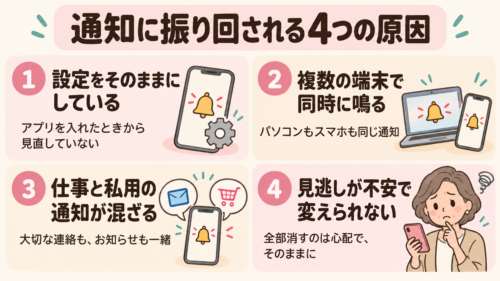
1.アプリを入れたときの設定をそのまま使っている
アプリを入れると、「通知を許可しますか」と聞かれることがあります。
よく分からないまま許可すると、
- お知らせ
- キャンペーン
- 新機能の案内
など、今すぐ必要ではない情報まで届き続けます。
通知は、あなたの仕事の優先順位ではなく、アプリ側の初期設定で出ていることがあります。
一度許可した通知も、後から変更しても問題はないはずです。
2.同じ内容が複数の端末で鳴っている
パソコンでメールを受け取り、数秒後にスマートフォンでも同じメールが鳴る。
さらにタブレットにも表示される。
これだと、同じ用件なのに、3回注意を向けることになりますよね。
便利な「同期」も、通知まで重なると落ち着かない原因になります。
どの端末で作業するかに合わせ、知らせる端末を絞ることが必要です。
3.仕事に必要な通知と、見たい通知が混ざっている
- 予約の変更
- SNSの「いいね」
- アプリからのお知らせ
これらの通知、同じ音と大きさで表示されていませんか?
すべての通知が同じように届くと、重要かどうかは開くまで分かりません。
すべての通知を同じ音と大きさで表示するよう設定している結果、毎回確認する習慣ができます。
通知の数だけでなく、重要度の違いが見えないことが問題なのです。
4.全部消すと不安だから、何も変えられない
大切な連絡を見落とすのが怖くて、通知を整理できない方もいます。
そこで「全部オン」と「全部オフ」の間に、音は鳴らさず
- 後で一覧から見る
- 特定の相手だけ許可する
- 集中する時間だけ一時的に抑える
という選択肢を使います。
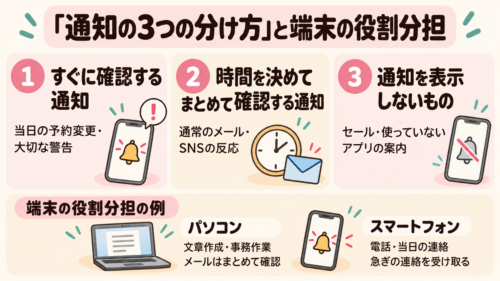
解決の鍵は「通知の3つの分け方」と端末の役割分担
通知を整理するときは、アプリ名だけで判断をしません。
同じLINEでも
- 家族からの連絡
- お客様からの予約
- 公式アカウントのお知らせ
では、急ぎ方や重要度が違いますよね。
基準は
「この通知が届いたら、いつ行動する必要があるか」
です。
まずは、通知を次の3つに分けて考えてみましょう。
① すぐに確認する通知
- 当日の予約変更
- 開始直前のオンライン面談
- 決済や不正利用
など安全に関わる警告を入れます。
ただし、何を緊急とするかは業種によって違います。
大切な連絡に気づけるよう、すぐに確認する通知は、できるだけ少なくしましょう。
② 時間を決めて、まとめて確認する通知
- 通常のメール
- 翌日以降でもよい問い合わせ
- SNSのコメントや反応
- 定期的なお知らせ
などが当てはまります。
そして
「10時・15時・仕事の終わり」
など、確認する時間を決めましょう。
そうすることで、届くたびに作業を中断せずに済みます。
③ 通知を表示しないもの
- セール
- 使っていないアプリの案内
- ゲーム、
などが当てはまります。
同じ内容がパソコンとスマートフォンの両方に届く場合は、設定で片方だけに通知を表示することもできます。
必要なときにアプリを開けば確認できる情報は、仕事中に通知を受け取らなくても困らないか、見直してみましょう。
次に端末の担当を決めましょう。
たとえば、
- パソコンは「文章作成や事務作業をする場所」
- スマートフォンは「電話と当日の連絡を受ける場所」
とします。
すると、メールはパソコンでまとめて確認し、スマートフォンでは音を鳴らさない、という通知の選択が可能です。
パソコンとスマートフォンのどちらを主な連絡端末にするかに正解はありません。
外出が多い人と、自宅でパソコン作業が多い人では合う通知方法が違いますよね。
自分の仕事の流れに合わせて、主に連絡を受ける端末を決めることが大切です。
通知を整理する5ステップ
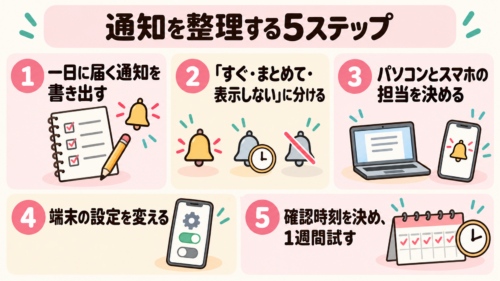
1.一日に届く通知を書き出す
最初からすべての設定画面を開く必要はありません。
まず一日だけ、仕事を止めた通知を紙に書きます。
- メール・スマホ
- LINE・スマホ
- Instagram・スマホ
- 予定・パソコン
のように、アプリ名と端末をセットで書き出してみましょう。
Androidでは、対応機種なら過去24時間の通知履歴を確認できます。
ただし、通知履歴の有無や画面は機種によって異なります。
数を正確に数えることが目的ではありません。
「同じメールが2台で鳴っていた」「SNSを開くきっかけが多かった」
と気づけるだけでも十分です。
2.「すぐ・まとめて・表示しない」に分ける
書き出した通知の横に、次のような印を付けましょう。
- ◎:すぐ見る
- ○:まとめて見る
- ×:表示しない
迷ったときは、
「これを2時間後に見たら、お客様や仕事に具体的な困りごとが起きるか」
で考えます。
起きないなら、まとめて見る候補です。
特に、決済、予約、安全に関わる通知は、止める前に必ず、そのサービスの設定内容を確認してください。
通知の種類を分けられるアプリでは、宣伝だけを止めて重要なお知らせを残せる場合があります。
分けられるかどうかはアプリごとに異なるため、アプリの設定などを確認しましょう。
3.パソコンとスマホの担当を決める
同じ通知が2台に届くものは、主に見る端末を一つ選びます。
たとえば、
- 予約の電話と当日のLINEはスマートフォン
- 通常のメールとSNSの管理はパソコン
という分け方です。
反対に、外出中の仕事が多ければ、スマートフォンを主役にして、パソコン側の通知を減らしてもよいでしょう。
「どちらでも見られる」は便利ですが、「どちらでも鳴る」は必要とは限りません。
見る場所を決めると、探す場所も減り、返信漏れの確認もしやすくなります。
4.端末の設定を変える
一度に全部変えず、通知が多い3つのアプリから始めます。
Windows 11の場合
「設定」→「システム」→「通知」で、アプリごとの通知を確認します。
まとまった作業時間には「フォーカス」を使うこともできます。
Microsoftの公式案内では、フォーカスセッション中は既定で応答不可モードがオンになり、タスクバーのアプリの点滅とバッジも一時的にオフになります。届いた通知は後で通知センターから確認できます。
Microsoft サポート「Focus: Stay on Task Without Distractions in Windows」
https://support.microsoft.com/en-us/windows/experience/focus-stay-on-task-without-distractions-in-windows
iPhoneの場合
「設定」→「集中モード」から、集中モードを作ります。
通知を許可する人やアプリを選び、時間や場所、使用中のアプリなどに合わせて自動でオンにする設定もできます。
最初は「仕事」という集中モードを一つ作り、家族や当日連絡に必要な相手だけ許可すると分かりやすいでしょう。
Apple サポート「iPhoneの集中モードをオンにする/スケジュールする」
https://support.apple.com/ja-jp/guide/iphone/iph5c3f5b77b/iosApple サポート「iPhoneの集中モードで通知を許可する/オフにする」
https://support.apple.com/ja-jp/guide/iphone/iph21d43af5b/ios
Androidの場合
「設定」→「通知」→「アプリの通知」から、アプリごとにオン・オフを変更できます。
音を鳴らさず通知一覧には残す「サイレント」を選べる機種もあります。
「モード」または「サイレント モード」では、通知のタイミングや方法を調整できます。
Google Android ヘルプ「Androidで通知を管理する」
https://support.google.com/android/answer/9079661?hl=jaGoogle Android ヘルプ「Androidのモードとサイレント モードで割り込みを制限する」
https://support.google.com/android/answer/9069335?hl=ja
Androidはメーカーや機種、バージョンによって項目名や手順が異なります。
端末メーカーの公式サポートをご確認ください。
設定後は、自分の仕事用連絡先から試しに通知を送り、必要なものが届くか確認します。
緊急速報や安全に関わる通知は、内容を理解しないまま一括で止めないようにしましょう。
5.確認時刻を決め、1週間試す
通知音を消すだけでは、「何か届いているかも」と何度も画面を見てしまいます。
そこで、まとめて見る通知の確認時刻を予定表に入れましょう。
例として、
- メールは10時と15時
- SNSは仕事の終わりに15分
というように決めます。
お客様にも
- 通常は○時間・△日以内に返信
- 営業時間内に返信
など、自分が守れる目安を案内しておくと、常に即答しなければという不安を減らせます。
一週間後、
- 見逃して困ったもの
- まだ多いもの
- 別の端末にも届いたもの
を見直します。
必要な通知まで消していたら戻せばよく、まだ多ければまとめて見る箱へ移します。
通知整理は、一度で完璧にする必要はありません。
仕事の流れに合わせて少しずつ調整すれば問題ありません。
よくある質問
-
お客様からの連絡は、すべてすぐ見るべきですか?
-
当日の予約変更など、すぐ対応しないと影響が出る連絡は優先します。
一方、通常の問い合わせや翌日以降の予約相談は、確認時刻を決めてもよいでしょう。
業種、営業時間、約束している返信時間によって異なるため、「何分以内が正解」というものではありません。
-
集中モードにすると、通知そのものが消えますか?
-
通知を一時的に静かにし、後から通知一覧で確認できる仕組みが基本です。
ただし、端末や設定、アプリによって動作が異なります。
最初に短時間で試し、必要な相手やアプリが許可されているか確認してください。
-
通知設定を変えるのが怖いです
-
まず、セールや使っていないアプリなど、止めても困りにくいものを一つだけオフにしましょう。
次にSNSの反応を無音にし、最後に集中機能を30分だけ試すなどしてみます。
元に戻せる設定から、小さく始めれば問題ありません。
まとめ
通知を選ぶことは、お客様との時間を守ること
通知は、仕事を助ける道具です。
しかし、届く順番に一日を任せてしまうと、自分が本当に進めたい仕事は後回しになります。
まず、通知を「すぐ見る・まとめて見る・表示しない」に分けます。
次に、パソコンとスマートフォンの担当を決め、同じ通知が重ならないようにします。
最後に、集中機能と確認時刻を組み合わせて、一週間試してください。
- 落ち着いて見積書を作る時間
- サービスを考える時間
- 目の前のお客様の話を聞く時間。
通知を整理することで取り戻したいのは、そのような本業の時間です。
「設定画面を開くと、どこを触ればよいか分からなくなる」
「自分の仕事では、どの通知を残すべきか一緒に考えてほしい」
という方は、ほど楽®事業主さんのビジネスパソコン教室で、今使っている端末と仕事の流れを確認しながら整えていけます。
通知をただ消すのではなく、安心して仕事に集中できる自分用のデジタル環境をつくっていきましょう。
お気軽にご相談くださいね。
最後までご覧いただき、ありがとうございました。
お申込み
お問い合わせ
メール・LINEにて
お気軽にご相談ください
受信後 3営業日以内に返信いたします
(季節休業時除く)
LINE公式アカウント
今日から試したくなる!
パソコン・スマホ整理や
デジタル活用のアイデアをお届けしています