フォルダの並ぶ順番を自由に変える方法
 程野 由里子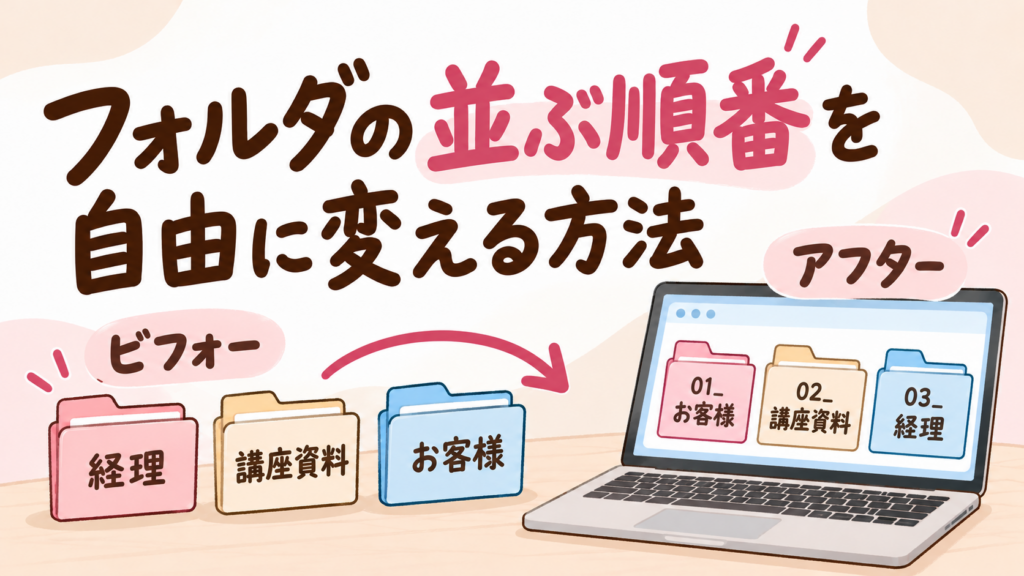
フォルダを作ったのに、資料が見つからないことはありませんか?
「請求書を送りたいのに、どこに保存したか思い出せない」
「よく使うフォルダが下の方にあって、毎回探している」
「整理したはずなのに、またデスクトップに置いてしまう」
お客様への対応、サービスの準備、SNSの発信、経理。
いろいろな仕事を一人で担当していると、パソコンの整理まで手が回らないこともありますよね。
そこで、とりあえず「資料」「仕事」「その他」というフォルダを作ってみる。
でも、時間がたつと中身がわからなくなり、一つずつ開いて探すことになります。
必要な資料を探している間に、別のファイルが気になって作業がそれたり、同じ資料をもう一度作ってしまったりすることもあるかもしれません。
こうした悩みには、操作方法を覚えることとあわせて、「どこに置くか」「何という名前にするか」を決めることが大切です。
その入口として取り組みやすいのが、フォルダの並び方を整えることです。
フォルダを使いやすく並べるには、名前の先頭に数字を付けましょう
パソコンのフォルダを、自分が使いやすい順番に並べたい。
そんなときは、名前の先頭に「01」「02」のような数字を付け、表示を「名前順」にする方法が役立ちます。
たとえば、「01_お客様」「02_講座資料」「03_請求・経理」のように番号を付けると、使いたい順番を名前に表せます。
番号は、自分がよく使う順番や、仕事が進む順番に合わせて決めましょう。
フォルダ整理の目的は、画面をきれいにすることだけではありません。
必要な資料を迷わず開き、保存先をすぐに判断できるようにして、本業やお客様に向き合う時間をつくることです。
この記事では、思い通りに並ばない原因、数字を付ける理由、日付の使い方、今日から取り組める手順をご紹介します。
※この記事の番号・分類・日付の例は、仕事用データを整理するためのご提案です。必ずしも、この形にする必要はありません。
ファイルの並び順は「名前」と「並べ替えの設定」で決まります
まず、何を基準に並んでいるか確認しよう
ファイルやフォルダを思い通りに表示するには、まず「何を基準に並んでいるか」を確認しましょう。
Windowsのエクスプローラーでは、名前や変更日などを基準に並べ替えられます。
名前順なら名前を基準に、更新日時順なら更新した日時を基準に並びます。
出典:Microsoft サポート「スクリーン リーダーを使用して Windows のエクスプローラーを探索および移動する」
https://support.microsoft.com/ja-jp/accessibility/windows/use-a-screen-reader-to-explore-and-navigate-file-explorer-in-windows
確認日:2026年10月12日。
そのため、名前の先頭に番号を付けても、表示が更新日時順になっていれば、番号順には並びません。
名前を工夫することと、その名前を基準に表示すること。この二つをセットで考えましょう。
名前順にするだけでは、仕事の優先順位は伝わらない
「お客様」「経理」「講座資料」という名前だけでは、「お客様の資料を最初に見たい」という希望までは伝わりません。
そこで、名前の先頭に数字を付けて、使いたい順番を表します。
- 01_お客様
- 02_講座資料
- 03_経理
これを名前の昇順、つまり小さい番号から並ぶ表示で確認します。
パソコンに仕事の優先順位を判断してもらうのではなく、自分で決めた順番を名前に組み込む方法です。
なぜ、名前の先頭に数字を付けると便利なのか?
数字なら、順番と内容を両方が伝えられる
数字を使う良さは、わかりやすい名前を残したまま、並べたい位置を指定できることです。
「お客様」を先に置くために不自然な言葉へ変えなくても、「01_お客様」とすれば、番号は順番、言葉は内容という役割を持たせられます。
また、「重要」「優先」「よく使う」といった言葉を付けるより、番号なら順番を見比べやすくなります。
数字を使う理由は、同じ種類・同じ桁数の数字を先頭にそろえることで、希望する順番を表しやすいからです。
桁数をそろえると、比較の仕方による違いを減らせる
数字を含む名前は、数字を文字として比較するか、数として比較するかで順番が変わる場合があります。
たとえば「資料1」「資料2」「資料10」の違い
| 比較する方法 | 並ぶ順番の例 |
|---|---|
| 数字も文字として、左から比較する | 資料1 → 資料10 → 資料2 |
| 数字の部分を数として比較する | 資料1 → 資料2 → 資料10 |
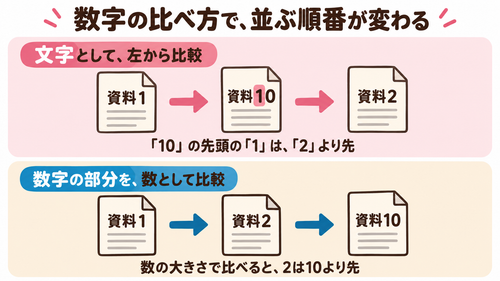
Microsoftの公式資料でも、数字を文字として扱う比較と、数値として扱う比較で、結果が異なる例が示されています。
出典:Microsoft Learn「StrCmpLogicalW function (shlwapi.h)」
https://learn.microsoft.com/en-us/windows/win32/api/shlwapi/nf-shlwapi-strcmplogicalw
確認日:2026年10月12日。※この資料は文字列の比較機能の説明です。すべてのファイル管理ソフトが同じ機能を使うと示すものではありません。表のファイル名は、比較の違いを説明するための例です。
そこで、番号を「01」「02」「10」のようにそろえます。この例では、文字として比較しても、数として比較しても、番号の前後関係が一致します。
続けやすいフォルダ名の付け方、3つのルール
ルール1:半角数字と桁数をそろえる
仕事の大分類には、「01」「02」「03」のような半角数字2桁から始めると、取り入れやすいです。
「1」「02」「③」のように表記を混ぜず、同じ書き方にそろえます。
100件以上の案件に連番を付けるなど、数が多い場合は「001」のような3桁を検討してください。
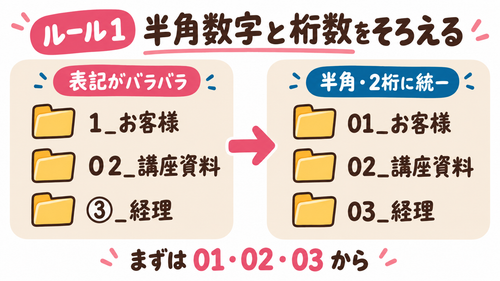
数字と名前の間に「_(アンダーバー)」を入れると、「番号」と「内容」の区切りがわかりやすくなります。
「_(アンダーバー)」は区切りとして使うもので、順番を固定するための特別な記号ではありません。
まずは、毎日使う数個のフォルダに番号を付けるところから始めましょう。
ルール2:番号の後ろに、内容がわかる名前を付ける
番号だけでは、中に何が入っているかわかりません。
「01_資料」より「01_講座資料」のように、使う場面が思い浮かぶ名前にします。
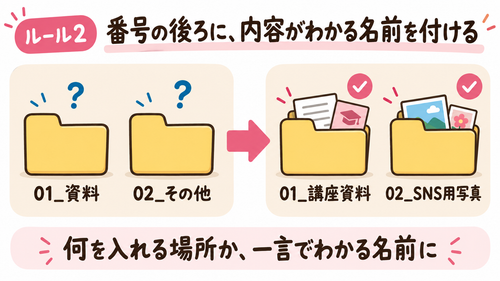
「その他」は便利ですが、何でも入る場所になりやすい名前です。
「ここには何を入れる?」と聞かれたとき、一言で答えられる名前を目指しましょう。
同じ種類の資料を「お客様」「顧客」「クライアント」と別々の言葉で分けず、普段使う呼び方を一つ選ぶことも大切です。
言葉をそろえると、保存する際の判断もしやすくなります。
ルール3:よく使う順、または仕事の流れで番号を決める
毎日開くものを先に置く方法と、仕事が進む順番に置く方法があります。
仕事全体の入口なら、次のような分け方が考えられます。
| フォルダ名の例 | 入れるものの例 |
|---|---|
| 01_お客様 | お客様ごとの対応資料 |
| 02_講座・サービス | 教材、準備資料 |
| 03_請求・経理 | 請求書、経理用の資料 |
| 04_発信素材 | SNS用の写真、文章 |
| 05_過去の資料 | 今は使わない参考資料 |
一方、講座ごとのフォルダ内なら「01_告知・募集」「02_申込み受付」「03_講座資料」「04_開催後のフォロー」のように、仕事の流れを表すことができます。
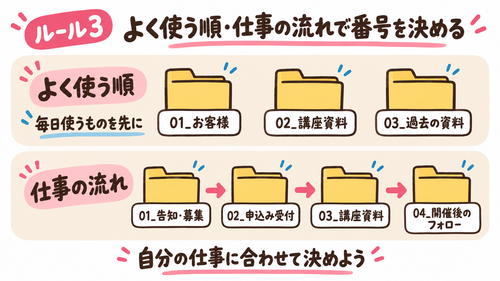
※上の分類は整理例です。保管する書類に必要な管理方法や保存期間を定めるものではありません。
毎朝SNSの準備をする方なら、発信素材を先に置いてもかまいません。
番号の順番は、自分の仕事に合わせて決めましょう。
日付を使うと、時期で探すファイルも整理できる
番号は順番、日付は時期を表す
フォルダの大分類には番号が便利ですが、「開催日」や「発行日」で探す資料には、日付の方が向いています。
たとえば、講座ごとのフォルダは「20261012_パソコン整理講座」、その講座のチラシは「20261012_パソコン整理講座チラシ」のように付けます。
「何を先に見たいか」で探す場所には番号を、「いつのものか」で探す資料には日付を使う。
このように役割を分けると、名前の付け方を決めやすくなります。
すべてのファイルに連番を付ける必要はありません。
資料が増えるたびに番号を振り直す負担がないかも考え、自分が探すときの手がかりを選びましょう。
日付は「年・月・日」の順でそろえましょう
この記事では、年4桁、月2桁、日2桁の計8桁にそろえる方法をご提案します。
- 20260108_新春講座チラシ
- 20261012_秋の相談会チラシ
- 20270115_新春講座チラシ
年を先頭に置くと、年をまたぐ資料にも時期の前後関係を表せます。
月日を2桁にそろえることもポイントです。
また、何の日付を付けるかを決めましょう。
講座の資料は開催日、請求書は発行日など、種類ごとに基準をそろえます。
作成日と開催日が混ざると、日付を見ても判断しにくくなります。
※8桁の日付は、本記事で提案する命名ルールです。使用を義務付ける規格ではありません。
今日から始める、フォルダ整理の5ステップ
ステップ1:よく使う場所を一つ選ぶ
最初からパソコン全体を整理しようとせず、今使っている仕事用フォルダなど、一つの場所を選びます。
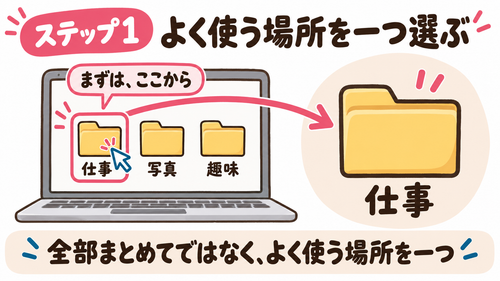
最近、資料を探すために何度も開いた場所はありませんか?
そこから始めると、次の仕事で使いやすくなったかを確かめられます。
まずは自分で作成・管理している仕事用フォルダを対象にし、名前と並び方の見直しに絞りましょう。
ステップ2:使いたい順番を紙へ書く
今あるフォルダ名を書き出し、「最初に使うもの」「次に使うもの」「過去の資料」の順に並べます。
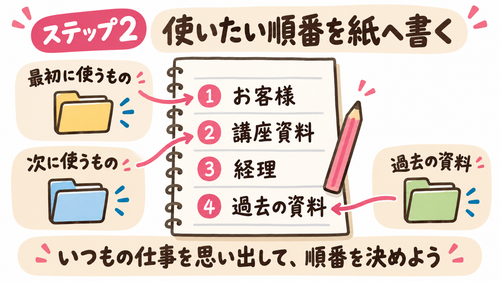
毎回どこへ保存するか悩む場合は、番号よりも分類や名前の見直しが先です。
フォルダを増やしすぎず、保存先を判断しやすい分け方を考えます。
「請求書を作るとき、まず何を開く?」というように、普段の仕事を思い出しながら決めましょう。
ステップ3:順番に合わせて番号を付ける
決めた順番で、「01_お客様」「02_講座資料」のように名前を変更します。
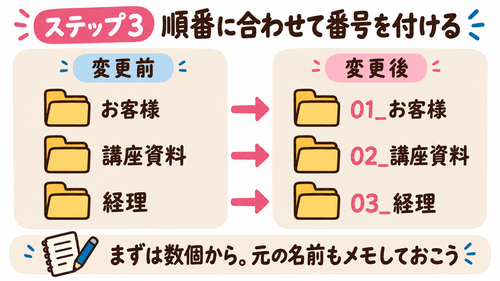
まずは数個で試し、元の名前をメモしておくと見直しやすくなります。
ほかの人と共有しているフォルダは、使う人と呼び方をそろえてから変更しましょう。
番号を付ける作業と、古いデータの削除や大量の移動は分けて進めると、何を変更したか確認しやすくなります。
ステップ4:「名前順」で並び方を確認する
番号を付けたら、Windowsではエクスプローラーを詳細表示にし、「名前」の見出しを選んで並び方を確認します。
小さい番号から並ぶように、昇順を選びます。
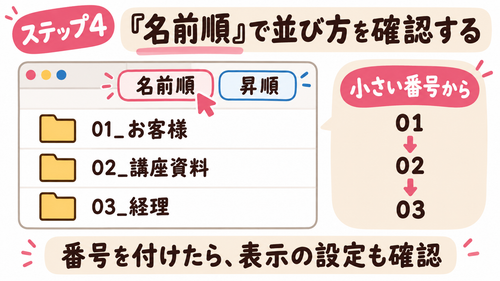
参照:Microsoft サポート「スクリーン リーダーを使用して Windows のエクスプローラーを探索および移動する」
https://support.microsoft.com/ja-jp/accessibility/windows/use-a-screen-reader-to-explore-and-navigate-file-explorer-in-windows
確認日:2026年10月12日。
Macでは、Finderの「表示」メニューから「並べ替え」を選び、名前を基準にします。
リスト表示では列の見出しでも並べ替えられ、再度クリックすると順序を逆にできます。
出典:Apple サポート「MacのFinderで項目を並べ替える」
https://support.apple.com/ja-jp/guide/mac-help/mchlp1745/mac
確認日:2026年10月12日。
※メニューの表示は、使用する環境や表示方法によって異なる場合があります。
ステップ5:いつもの仕事で使ってみる
- 請求書を探す
- 講座資料を開く
- SNS用写真を選ぶ
など、実際の仕事を一つ進めます。
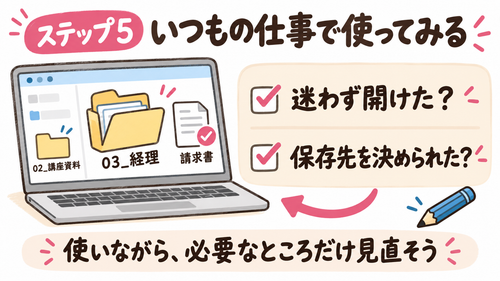
その時、
「必要な場所を迷わず開けたか」
「新しい資料の保存先を判断できたか」
を確認しましょう。
不便なら、番号や名前を調整してかまいません。
使うたびに順番を変えるより、少し使ってから見直すと、配置を覚えながら自分に合う形を判断できます。
数字を付けても、思い通りに並ばないときは?
名前順と、並ぶ方向を確認します
まず、更新日時など名前以外の基準になっていないかを確認します。
次に、「05、04、03」のように大きい番号から並んでいないかを見ます。
小さい番号を先にしたい場合は、名前の昇順で表示しましょう。
名前の付け方と表示の設定が合っているかが、最初の確認ポイントです。
グループ分けと、番号の表記を見直します
日付や種類などでグループ分けしている場合は、その区切りの中で並んでいないかも確認します。
また、「01」「02」「③」のように、半角数字・全角数字・丸数字が混ざっていないかを見直しましょう。
別のアプリやクラウドサービスで見る場合も、その画面の並べ替え基準を確認します。
すべての環境に共通する細かな並び順は、今回参照した公式資料だけでは確認できません。
まとめ
順番を整えて、迷わず仕事を始められる環境へ
フォルダを使いやすく並べるには、名前の先頭に数字を付け、名前順の表示で確認する方法が役立ちます。
押さえたいのは、次の三つです。
- 自分が使う順番を決め、そろえた番号を付ける
- 時期で探す資料には、基準を決めて日付を付ける
- 名前を変えた後は、表示設定と使い心地を確認する
番号を付けること自体が目的ではありません。
保存するときも、取り出すときも、迷わず判断できる状態にすることが大切です。
まずは、よく使うフォルダを一つ開き、「どの順番なら仕事を進めやすいかな?」と考えてみてください。
小さな見直しから、本業やお客様に集中できる環境を整えていきましょう。
「自分の仕事に合う分け方がわからない」という方は、ほど楽®事業主さんのビジネスパソコン教室へご相談ください。
パソコン操作とあわせて、仕事に合ったデータの置き場所や使い方を整えるお手伝いいたします。
最後までご覧いただき、ありがとうございました。
お申込み
お問い合わせ
メール・LINEにて
お気軽にご相談ください
受信後 3営業日以内に返信いたします
(季節休業時除く)
LINE公式アカウント
今日から試したくなる!
パソコン・スマホ整理や
デジタル活用のアイデアをお届けしています