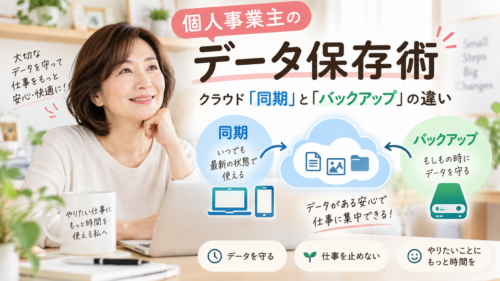
パソコン・スマホのデータ保存先はどこがおすすめ?クラウド・外付けSSD・USBの選び方
 程野 由里子
「あのファイル、どこだっけ?」が増えていませんか?
個人事業主として仕事をしていると、少しずつデータが増えていきます。
たとえば、
- お客様に渡した資料
- 請求書や見積書
- Instagram投稿用の写真
- LINE公式アカウントで使う画像
- セミナーや講座の資料
- スマホで撮影した仕事用写真
- PDFで受け取った資料
などです。
最初は少なかったデータも、仕事を続けているうちにどんどん増えていきます。
そして気が付けば、
「これはパソコンに入っていたかな?」
「Googleドライブだったかな?」
「スマホに保存した気がする・・・」
「USBにもコピーしたけれど、どれが最新版?」
という状態になることがあります。
保存できているのに、必要なときに見つからない・・・
これは、データが多いことだけが原因ではありません。
保存する場所のルールが決まっていないことが、大きな原因のひとつです。
仕事の合間に毎回5分、10分とファイルを探していれば、その時間は積み重なっていきますよね。
パソコン整理の目的は、単に画面をきれいにすることではありません。
必要なものを迷わず取り出せる状態を作り、本業やお客様に使える時間を増やすことにあります。
結論|仕事のデータは「1か所に全部」ではなく、目的で保存先を分ける
パソコンやスマホのデータをどこに保存すればいいのか迷ったら、まず次のように考えてみましょう。
| データの使い方 | おすすめの保存先 |
|---|---|
| 日常的に使う仕事の書類 | クラウドまたはパソコン |
| パソコン・スマホの両方から使いたい | クラウド |
| 写真・動画など容量が大きい | 外付けSSD・HDD |
| 他の人へ一時的に渡したい | USBメモリ |
| 消えると困る重要な仕事データ | メインの保存先+別の場所へバックアップ |
| 長期間ほとんど使わないデータ | 外付けストレージなど |
つまり、「どこが一番いい保存先か」ではなく、「何のために保存するのか」で選ぶことが大切です。
さらに、仕事で扱う大切なデータは、保存する場所を決めるだけでは十分ではありません。
万が一に備えて、別の場所にもバックアップを用意するところまでセットで考えることをおススメします。
データの保存先がバラバラになる3つの原因
1.「空いている場所」にとりあえず保存している
パソコンを使っていると、
「とりあえずデスクトップ」
「とりあえずダウンロード」
「とりあえずUSB」
と保存してしまうことがありますよね。
一時的な作業は早いのですが、これを繰り返すと保存場所が増えていきます。
ここで問題なのは、「保存したこと」自体は覚えていても、どこに保存したかを覚えていない状態になることにアリます。
2.クラウド・パソコン・USBの役割が決まっていない
- GoogleドライブやOneDriveなどのクラウド
- パソコン本体やスマホ端末
- 外付けSSD・HDD
- USBメモリ。SDカード
保存できる場所が増えること自体は、とても便利。
ただ、それぞれを何となく使っていると、
「同じファイルが3か所にある」
「どれが最新版かわからない」
ということが起こってしまいます。
そのため、保存場所を増やす前に、それぞれ保存先の役割を決めることが重要です。
3.「保存」と「バックアップ」が一緒になっている
これも、間違えやすいところの一つ。
普段ファイルを置いて仕事をする場所が「保存先」
そのデータが消えてしまったときのために用意するコピーが「バックアップ」です。
そのため、
「保存している=バックアップできている」
とは限りません。
仕事のデータを守るためには、この2つを分けて考えることが大切です。
パソコン・スマホの代表的なデータ保存先と特徴
1.パソコン本体
WordやExcel、PDFなど、普段使うファイルを保存する基本的な場所です。
インターネットにつながっていなくても使いやすく、日常的な仕事には便利です。
ただし、パソコンが故障するとデータを開けなくなる可能性があります。
そのため、大切な仕事データをパソコンだけに保存するのはおすすめできません。
パソコンに保存して仕事をする場合でも、別の場所へのバックアップを用意しましょう。
2.Googleドライブ・OneDriveなどのクラウド
クラウドとは、インターネット上にある保存場所です。
GoogleドライブやMicrosoft OneDriveなどが代表的です。
クラウドの大きなメリットは、
- パソコンから確認できる
- スマートフォンからも確認できる
- 外出先からアクセスしやすい
- 他の人とファイルを共有しやすい
という点です。
Googleも、Googleドライブではフォルダを作成してファイルを整理でき、ファイル名のルールやフォルダ分けを利用することで検索・共有しやすくなると案内しています。
Google ドライブ ヘルプ「Google ドライブのファイルを整理する」
確認日:2026年9月16日
「事務所ではパソコン、外出先ではスマホ」という働き方をする個人事業主の方には、使いやすい保存先の一つです。
ただし、クラウドに入れたから何もしなくても絶対安心、という意味ではありません。
重要なデータについては、クラウドとは別の方法でもバックアップを考えておきましょう。
3.外付けSSD・外付けHDD
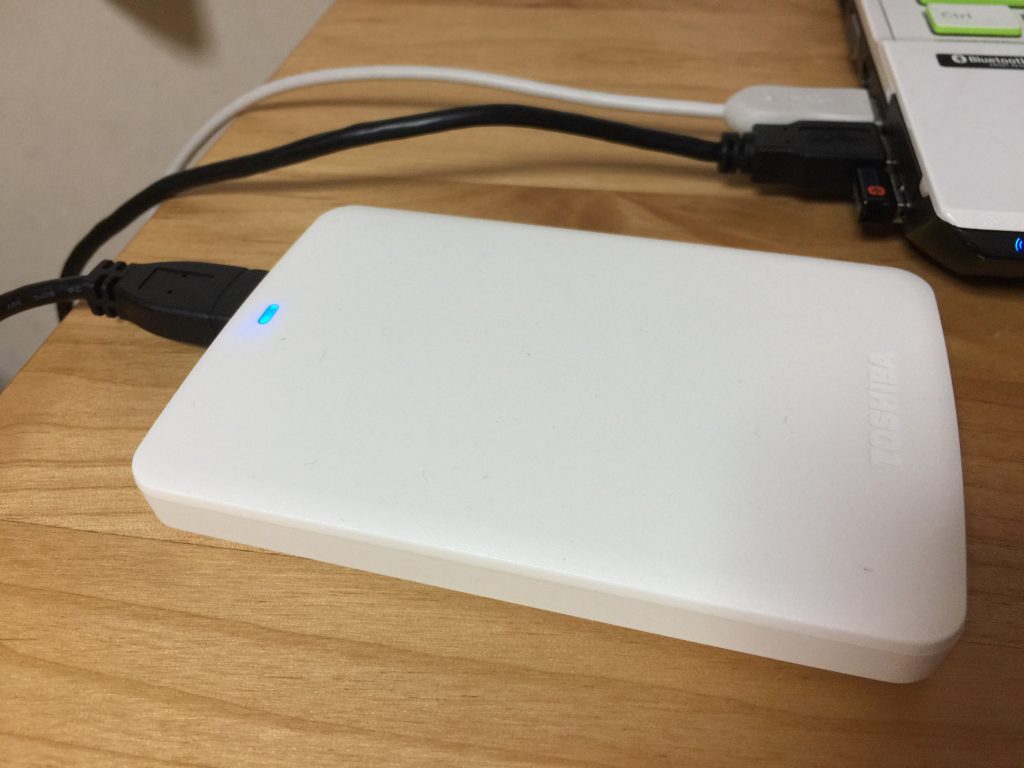
パソコンに接続して使う外部の保存機器です。
写真や動画など、容量の大きなデータをたくさん保存したい場合に向いています。
たとえば、
- 過去の仕事写真
- セミナー動画
- 制作物の元データ
- パソコンのバックアップ
などの保存に利用できます。
特に、普段使っているパソコンとは別の場所にデータを持っておけるので、バックアップ先としても活用できます。
ただし、外付けSSDやHDDも機械です。
故障や紛失の可能性があるため、大切なデータを外付け機器だけに保存するのは避ける方が安心です。
4.USBメモリ
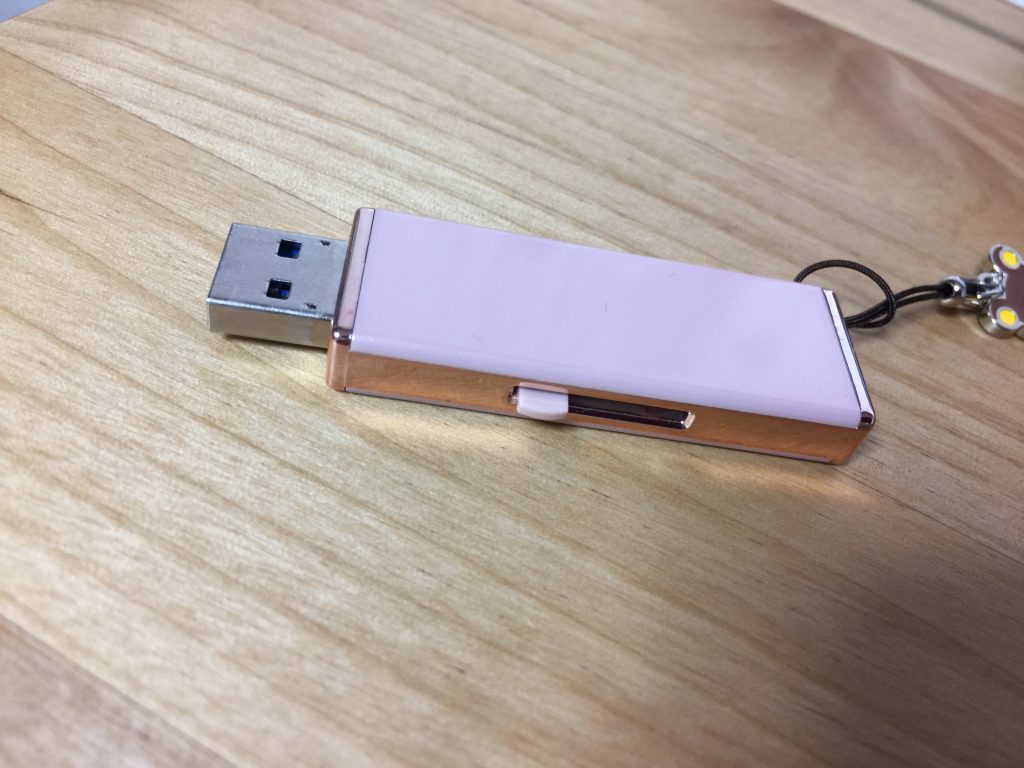
USBメモリは、小さく持ち運びしやすいため、
「資料を別のパソコンへ移したい」
「会場へプレゼン資料を持っていきたい」
といった用途には便利です。
一方で、USBメモリ自体が小さく紛失しやすいため、仕事の大切なデータを長期間保管する「メインの保存場所」として使う方法は、あまりおすすめしません。
USBメモリは、「保管庫」ではなく「データを運ぶ道具」くらいに考えると、初心者の方にも役割を分けやすいと思います。
5.SDカード
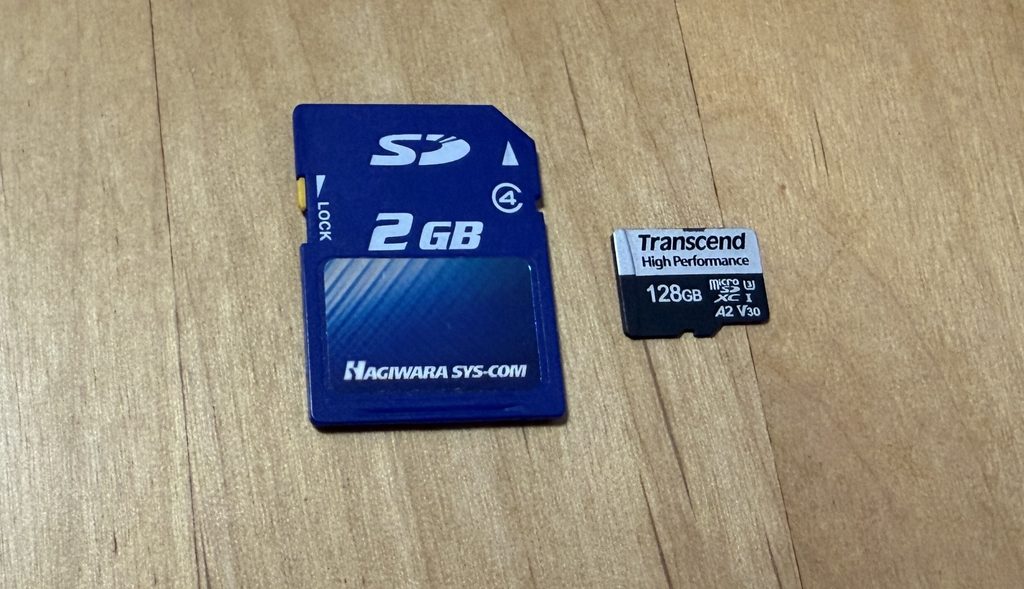
カメラや一部のスマートフォンなどで使われる保存媒体です。
撮影した写真や動画を一時的に保存する用途には便利ですが、SDカードの中だけに大切な写真を残し続けるのではなく、パソコンやクラウド、外付けストレージなどへ移して整理しておきましょう。
保存先が増えると起こる問題点とは?
保存メディアの種類が多いのは、便利な反面、次のようなデメリットもあります。
- 保存場所が分散してしまい、必要なデータがすぐに見つからない
- 同じデータを何度も保存してしまい、容量を無駄に使う
- 整理整頓ができておらず、どこに何があるのか分からない
これでは、せっかくデジタル化が進んでいても
「作業効率が落ちる」「ミスが増える」原因になってしまいます。
データ保存に迷わない!保存先は「3つの基準」で決める
データを無駄なく効率よく管理するには、あらかじめ保存先の基準を決めておくことが大切です。
そこで、保存する場所の基準と優先順位を、以下の3つの基準で考えると、整理しやすくなります。
1. どのくらいの頻度で使うか
毎日のように使う仕事データなら、すぐ開ける場所に置きます。
たとえば、
- 作業中の書類
- 今月の請求関係
- 現在作成しているSNS素材
などです。
一方、数年前の写真や終了した仕事の資料などは、普段使う場所から分けてもよいでしょう。
「今使うデータ」と「保管するデータ」を分けるだけでも、パソコンの中はかなり探しやすくなります。
2. 消えたらどのくらい困るか(データの重要度)
次に考えたいのが重要度です。
たとえば、
「もう一度ダウンロードできる資料」
と、
「自分しか持っていないお客様との仕事データ」
では、重要度が全く違います。
特に、
- お客様関連のデータ
- 会計・経理関係
- オリジナルの講座資料
- 長年撮りためた仕事写真
など、なくなると困るものについては、1か所だけに置かないようにしましょう。
IPA(情報処理推進機構)は、個人事業主や小規模事業者を含む中小企業向けの「情報セキュリティ対策ガイドライン」を2026年に改訂し、基本的な対策の一つとして「バックアップを取ろう!」を追加しています。
3. どの機器から使いたいか
保存先を決めるときは、
「どこから使うのか」
も考えてみてください。
事務所のパソコンだけで使うのであればパソコン中心でも構いません。
一方、
- パソコンとスマホの両方から見たい
- 外出先から確認したい
- 他の人と共有したい
という場合は、クラウドが便利です。
OneDriveでは、パソコンとクラウド間でファイルを同期し、パソコンやモバイル端末など複数の機器からアクセスできます。
Microsoft Support「コンピューターのファイルとフォルダーをOneDriveと同期する」
確認日:2026年9月16日
Googleドライブでも、パソコン版ドライブを利用したファイルの同期方法が用意されています。
自分の働き方に合った場所を選ぶことがポイントです。
個人事業主におすすめ|迷わないデータ保存ルールの作り方
では、実際に保存環境を整えてみましょう。
いきなり全部整理する必要はありません。
次の順番で行うのがおすすめです。
STEP1|今使っている保存先を書き出す
まずは、
- パソコン
- Googleドライブ
- OneDrive
- iCloud Drive
- 外付けSSD・HDD
- USBメモリ
- スマートフォン
など、自分が現在使っている保存場所を書き出します。
ここで初めて、
「こんなにいろいろな場所に保存していたんだ」
と気づく方も少なくありません。
STEP2|仕事データの「基本の置き場所」を決める
次に、
「仕事のデータは、まずここを見る」
という基本の場所を一つ決めます。
たとえば、
「仕事の書類はGoogleドライブ」
「作業中のファイルはOneDrive」
などです。
すべてのデータを1か所だけにするという意味ではありません。
迷ったときの入口を一つ決めるイメージです。
これだけでも、「どこに保存しよう?」と毎回考える時間を減らすことができます。
STEP3|USBや外付けSSDの役割を決める
次に周辺の保存機器にも役割を与えます。
たとえば、
- USBメモリ → データ受け渡し用
- 外付けSSD → 写真・動画・バックアップ用
などです。
役割を決めると、「空いているからここへ入れる」という保存が減っていきます。
STEP4|大切なデータのバックアップ先を決める
最後に、
「これが消えたら仕事が止まる」
というデータを確認してください。
そのデータを、普段使う保存場所とは別の場所にも保存できる状態を作ります。
IPAも、重要データについてバックアップの対象や頻度、保管方法などを決めることを求めています。
独立行政法人 情報処理推進機構(IPA)「中小企業の情報セキュリティ対策ガイドライン」
個人事業主・小規模事業者を含む中小企業を対象としたガイドライン。2026年の第4.0版では「バックアップを取ろう!」が基本対策へ追加されています。
確認日:2026年9月16日
「いつかバックアップしよう」では、つい後回しになってしまいます。
月に1回、週に1回など、自分の仕事量に合わせて確認する日を決めておくと続けやすくなります。
よくある質問
-
パソコンのデータ保存先はクラウドだけで大丈夫ですか?
-
クラウドは便利な保存場所ですが、大切な仕事データについては、一つの保存方法だけに頼らず別のバックアップも考えておくと安心です。
特に、仕事が止まると困るデータについては、保存場所とバックアップを分けて考えましょう。
バックアップの必要性については、こちらの記事も参考になります↓
デジタル化データのバックアップは2か所以上に!保存先が1つだけでは危険な理由
大事な仕事のデータ、万が一に備えてバックアップは2か所以上が基本!初心者でも始めやすい保存方法をご紹介いたします。
 パソコンデータ・ファイルの整理収納|個人事業主向けデジタルサポート・業務効率化|大阪高槻/オンライン Vita Comoda
 -
外付けSSDとクラウドはどちらがおすすめですか?
-
「どちらが一番」というものではなく、目的によって異なります。
複数の機器から使いたい、外出先でも確認したい場合はクラウド。
容量の大きな写真や動画を保存したい、パソコンとは別にデータを持っておきたい場合は外付けSSDなどが使いやすいでしょう。
両方を組み合わせる方法もあります。
-
USBメモリに仕事のデータを保存してもいいですか?
-
一時的な受け渡しには便利ですが、大切なデータをUSBメモリだけに長期間保存する方法はおすすめしません。
紛失や故障に備え、元データは別の場所にも残しておきましょう。
-
クラウドを使うとパソコンの容量は減らせますか?
-
利用するサービスや設定によって異なります。
たとえばGoogleのパソコン版ドライブには、ファイルを主にクラウドへ置く「ストリーミング」と、クラウドとパソコンの両方へ保存する「ミラーリング」があります。設定によってパソコンで使用する容量が変わるため、確認してから利用しましょう。
Google ドライブ ヘルプ「パソコン版ドライブでのファイルのストリーミングとミラーリング」
確認日:2026年9月16日
整理された保存基準が 探しやすく安全なデジタル環境をつくる
データは「あるだけ」では役に立ちません。
必要なときにすぐ見つけられること
これこそが、整理されたデジタル環境の真の価値です。
そのためにも
- データ保存の基準をあらかじめ決めておく
- 保存メディアを使い分ける
- 定期的にバックアップを取る
といった習慣を取り入れていきましょう。
保存先を明確にしておくことで、データ検索の時間も削減され、業務効率や安心感が格段にアップします。
まとめ|保存先を整えると「探す時間」も減らせる
データ整理というと、
「いらないファイルを削除すること」
と思われがちです。
でも、本当に大切なのは、
「必要なものを、必要なときに迷わず取り出せる状態を作る」こと
そのためには、
- 日常的に使うデータの基本の保存場所を決める
- クラウド・パソコン・外付けSSD・USBの役割を決める
- 使用頻度・重要度・使う機器から保存先を選ぶ
- 大切な仕事データはバックアップも用意する
という仕組みを作っておきましょう。
保存するたびに、
「これ、どこに入れよう?」
と迷わなくなるだけでも、
毎日のパソコン仕事はずいぶんスムーズになります。
そして、デジタル環境を整える本当の目的は、パソコン整理そのものではありません。
探す・迷う・やり直す時間を減らして、本業や大切なお客様に使える時間を増やすことです。
まずは今日、
「仕事のファイルは、最初にどこを見る?」
と自分に聞いてみてください。
答えがすぐに出てこなければ、そこがデータ整理の始めどきです。
「保存場所があちこちにあって、自分ではどう整理すればいいかわからない」
「クラウドも使っているけれど、この方法で合っているのか不安」
という方は、仕事の流れそのものを見ながら保存方法を整えることも大切です。
パソコン操作だけを覚えるのではなく、ファイル・フォルダ・クラウドなどのデジタル環境を、実際のお仕事に合わせて整えていきます。
自己流の保存方法を見直し、「あれどこ?」を減らして、仕事が迷わず進む仕組みを作りたい方は、どうぞお気軽にご相談ください。
あなたに合った方法を一緒に考えさせていただきます。
最後までご覧いただき、ありがとうございました。
お申込み
お問い合わせ
メール・LINEにて
お気軽にご相談ください
受信後 3営業日以内に返信いたします
(季節休業時除く)
LINE公式アカウント
今日から試したくなる!
パソコン・スマホ整理や
デジタル活用のアイデアをお届けしています