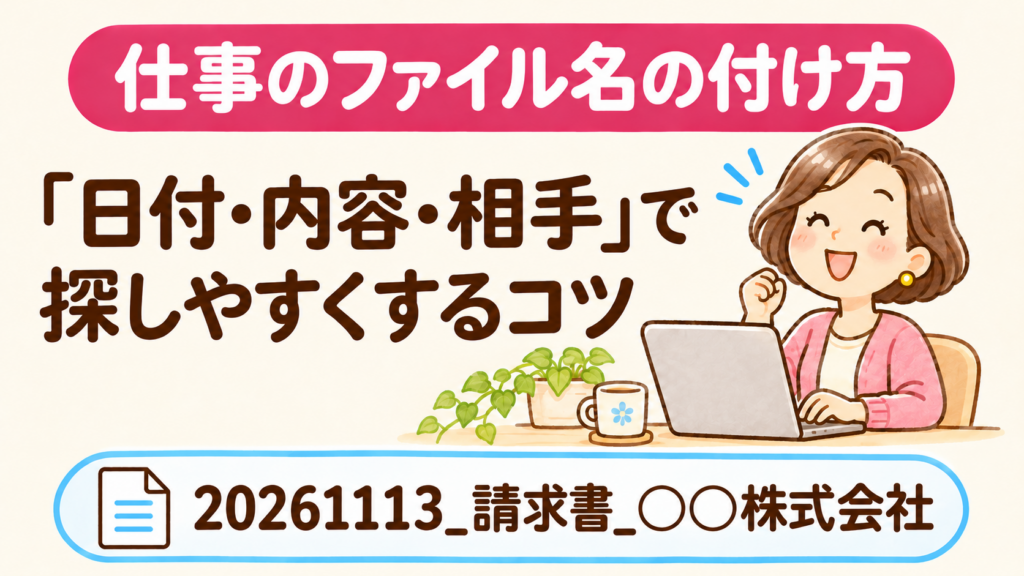
仕事のファイル名の付け方|「日付・内容・相手」で探しやすくするコツ
 程野 由里子
「先月いただいた見積書、もう一度送ってもらえますか?」
お客様からの短いメッセージに、「はい、すぐにお送りします」と返事をしたものの、パソコンの前で手が止まる。
見積書を入れたフォルダまでは覚えているのに、開いてみると「見積書」「見積書(1)」「見積書_修正」が並んでいる。
結局、一つずつ開いて、宛名と金額を確かめることに・・・。
そんなご経験はありませんか?
整理したばかりの頃は、短い名前でも中身を思い出せるものです。
けれど、翌月にも同じような仕事が入り、半年後に「あのときの資料を」と頼まれると、保存した日の記憶だけでは探しづらくなります。
仕事のファイルには、「日付_内容(_相手)」を基本に、あとで探すときに思い出せる言葉を付けておくのがおすすめです。
たとえば「見積書」を「20261109_見積書_ひだまりサロン」とするだけで、いつの、何の、どなたの書類かが、開く前にわかります。
この付け方を試すために、パソコンの中を一日がかりで整理する必要はありません。
まずは、次に保存するファイルを1つ選んでみましょう。
なぜ、きれいに整理したはずのファイルが見つからないの?
ではなぜ、「整理したはずのファイルが見つからない・・・」
ということが起きるのでしょうか?
保存するときと、探すときでは、頭に浮かぶ言葉が違うことがありますよね。
作業中の自分にとっては、目の前にある資料が「今日の見積書」です。
一方、後日のお客様からのご依頼は「秋の撮影会でお願いした分」かもしれません。
そのため、「今日」も「見積書」も、その日は通じたのに、時間がたつと一つに絞り込む手がかりとしては足りなくなるのです。
ここで、ファイルとフォルダの役割を分けて考えてみましょう。
たとえば、紙の見積書を、お客様ごとのクリアファイルに入れて保管しているとします。
パソコンでいう「ファイル」は、中に入れた見積書一通に当たります。
写真一枚や、講座で使うスライド一式も、それぞれ一つのファイルです。書類をまとめて入れるクリアファイルに当たるものが「フォルダ」です。
紙の書類なら、クリアファイルから一枚抜き出しても、書面の宛名を見ればお客様がわかります。
これがパソコンでは、メールに添付する場面などで、書面の中身より先にファイル名が目に入りますよね。
「ひだまりサロン」というフォルダの中では通じていた「見積書」という名前も、一通だけ取り出すと、どなたの分かが見えなくなります。
名前を考えるときは、「このファイルだけがメールに添付されていても、何の資料かわかるかな?」と考えてみてください。
フォルダをいくつも作り直す前に、名前に足したい言葉が見えてきます。
基本は「日付_内容_相手」 で名前を付けよう
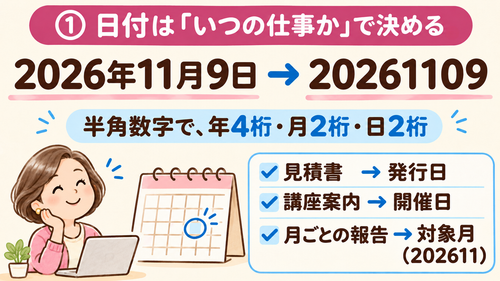
① 日付は「いつの仕事か」がわかる数字にする
2026年11月9日なら「20261109」
- 西暦を4桁
- 月と日をそれぞれ2桁
にして、半角数字で書きます。
1月なら「01」、9日なら「09」です。
年をまたいでも区別でき、同じフォルダで名前の昇順に並べれば、この形式で日付を先頭に付けたファイル同士は古い日付から順に並びます。
では、作った日、送った日、実際の開催日のうち、どの日を使うとよいのでしょうか。
判断の目安は「あとで何の日を頼りに探すか」です。
たとえば、開催案内なら、お客様が覚えているのは、案内文を作った日より講座の開催日。
11月9日に作り始めた11月20日の案内なら、「20261120_開催案内_写真整理講座」とすると、予定表の日付を見ながら探せます。
- 見積書は発行日
- 講座の案内は開催日
- 月ごとの活動報告は対象月だけで「202611」
仕事の種類ごとに一つ決めておくと、保存のたびに迷わずに済みます。
毎回使い回す白紙の申込書なら、「申込書_個別レッスン_ひな形」のように、用途を先に書くほうが自然です。
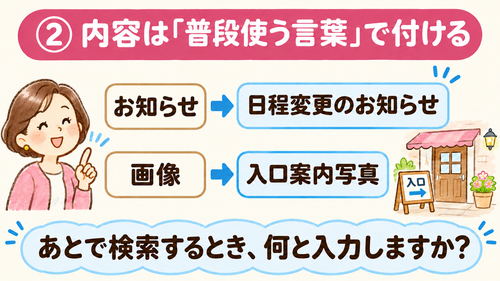
② 内容は、仕事中に自分が口にする言葉にする
「資料」「お知らせ」「画像」では、どれも間違いではないものの、該当するものが多くなります。
- 「お知らせ」を「日程変更のお知らせ」
- 「画像」を「入口案内写真」
にするとどうでしょう。
お客様から「お店の入口がわかる写真を送ってください」と言われたとき、その言葉がそのまま探す手がかりになります。
反対に、名前が長くなるほど親切とも限りません。
「11月に開催する初心者向け写真整理講座のお客様に事前にお送りする持ち物についてのご案内」なら、名前を読み終えるだけでもひと仕事です。
「20261120_持ち物案内_写真整理講座」なら、持ち物を知らせる資料だとひと目でわかります。
文章を書くつもりで考えるより、次に自分が入力しそうな単語を選んでみてください。
③ 相手がいない仕事では、講座名や用途を入れる
最後に入れるのは、その書類をほかの仕事と見分けるための言葉です。
お客様向けの見積書なら取引先名、参加者全員に配る資料なら講座名、SNS用の写真なら商品名やイベント名が向いています。
毎回、個人のお名前を入れる必要はありません。
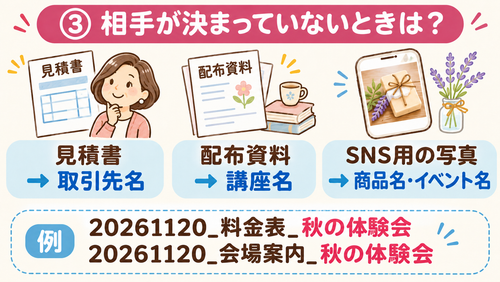
たとえばサロンで秋の体験会を開く場合、「20261120_料金表_秋の体験会」と「20261120_会場案内_秋の体験会」なら、「秋の体験会」を手がかりに両方を探せます。
そのうち一方をお客様に送ったときも、相手に何を見てほしいのかが伝わります。
共有するファイルには、お客様が見ても意味のわかる言葉を選びましょう。
仕事別の具体例
いつ、何と呼んで探しますか?
| 仕事の場面 | 保存時に付けがちな名前 | あとで探しやすい名前の例 |
|---|---|---|
| 取引先に見積書を送る | 見積書_修正 | 20261109_見積書_ひだまりサロン |
| 講座の持ち物を参加者に知らせる | ご案内 | 20261120_持ち物案内_写真整理講座 |
| SNSでイベントの募集を始める | 投稿画像1 | 20261112_募集開始_冬の撮影会 |
| 月ごとの仕事を振り返る | 今月のまとめ | 202611_活動報告_出張レッスン |
| 道順を尋ねたお客様に写真を送る | 画像01 | 入口案内写真_駅側から見た外観 |
最後の写真には、あえて日付を付けていません。
「以前撮った写真が必要」というより、「駅から歩いてきた人に、どの景色を見せればよいか」で選ぶからです。
一方、改装前と改装後の外観を記録する目的なら、撮影日を付けておくと役に立ちます。
同じ一枚でも、使い道によって、名前に残したい情報は変わります。
表の区切りにはすべて「_」(アンダーバー)を使いました。普段「-」(ハイフン)を打ち慣れている方は、そちらでも構いません。
どちらにするかで迷ったら、よく使う見本を一つだけメモに残しましょう。
次回はそれを見ながら日付と単語を入れ替えれば、新しい名前を一から考えずに済みます。
次に保存する一つで試す ファイル名の付け方
手順1 もう一度使う予定のあるファイルを選ぶ
初めて試すなら、近いうちにメールで送る資料や、次回の講座でも使う案内文がおすすめです。
「先月の見積書を再送してほしい」と言われた場面を思い浮かべてみましょう。
手元の予定表やお客様のメールを見て、最初にわかるのは、相手の名前でしょうか。講座名でしょうか。その言葉が名前に入っているかを確かめます。
手順2 次に使う場面に合わせて、名前を入力する
見積書なら、書面に記載した発行日を見ながら「20261109」、続けて「_見積書_ひだまりサロン」と入力します。
すでに保存した書類なら、該当するファイルの「名前の変更」を使います。
名前の末尾に「.pdf」「.xlsx」などが見えている場合、そこはファイルの種類を示す部分です。その手前までを書き換えましょう。
手順3 いったん閉じて、実際に探してみます。
保存したフォルダを開き、検索欄に「ひだまり」と入力してみてください。
目的の見積書が見つかったら、今度は名前だけで何月分かを選べるか確かめます。
「ひだまり」では探せたのに、普段口にしている「撮影会」では見当たらない。
そんなときは「20261109_撮影会見積書_ひだまりサロン」と、仕事を表す一語を足せば十分です。
名前の先頭に日付を付けても、画面が「更新日」順で表示されていると、期待した順番にならないことがあります。
日付を書き間違えたのかな、と直す前に、並べ替えの基準が「名前」になっているか、昇順か降順かを確認してみてください。
MacのFinderでも、項目の並べ替え方を選べます。
[出典]Apple『MacのFinderで項目を並べ替える』(2026年11月9日確認)
https://support.apple.com/ja-jp/guide/mac-help/mchlp1745/mac
「最新版」がいくつもあるときは、何を残す?
仕事で本当に困るのは、目当ての書類にたどり着いたあとで、「この金額でお客様に送ったかしら?」と手が止まる場面です。
「見積書_最新」を直して「見積書_最新2」にしても、翌月には「どの段階の最新だったのか」まで思い出せません。
作業の途中と、お客様に実際に送ったものを区別したいときだけ、基本の名前の末尾に「下書き」「送付済」などの言葉を足しましょう。
たとえば、編集用の見積書は「20261109_見積書_ひだまりサロン_下書き」。
お客様には「20261109_見積書_ひだまりサロン.pdf」で送り、送付後に、実際に添付したPDFを手元の「送付済」フォルダに保管します。
送る前の資料と送った控えを取り違えにくくなります。
後日、内容の変更を頼まれたら、送った控えはそのまま残し、新しく発行した日付で改訂分を保存します。
同じ日に二度送った場合だけ「第2版」などを足せば、どちらを再送するか判断できます。
一人で仕事をしていても、翌月の自分に事情が伝わる書き方にしておくと安心です。
フォルダ名は、最初に開きたい引き出しの名前に
お客様からの連絡をきっかけに書類を開く仕事なら「取引先別」、講座の開催を単位に動く仕事なら「講座別」、毎月まとめて請求書を見直すなら「書類の種類別」が一つの考え方です。
元の紙書類をどのように取り出していたかを思い出すと、ご自身に合う分け方を見つけやすくなります。
たとえば講座当日の朝、確認したいのは、その日の進行表と配布資料と会場案内。
これらを一つの講座フォルダにまとめておけば、準備の途中で「進行表は文書、会場案内は画像だから・・・」と、別々の場所を行き来する手間が省けます。
一方、ファイル名には「会場案内」「進行表」と中身の違いを残しておくと、フォルダを開いたあとの選択が楽です。
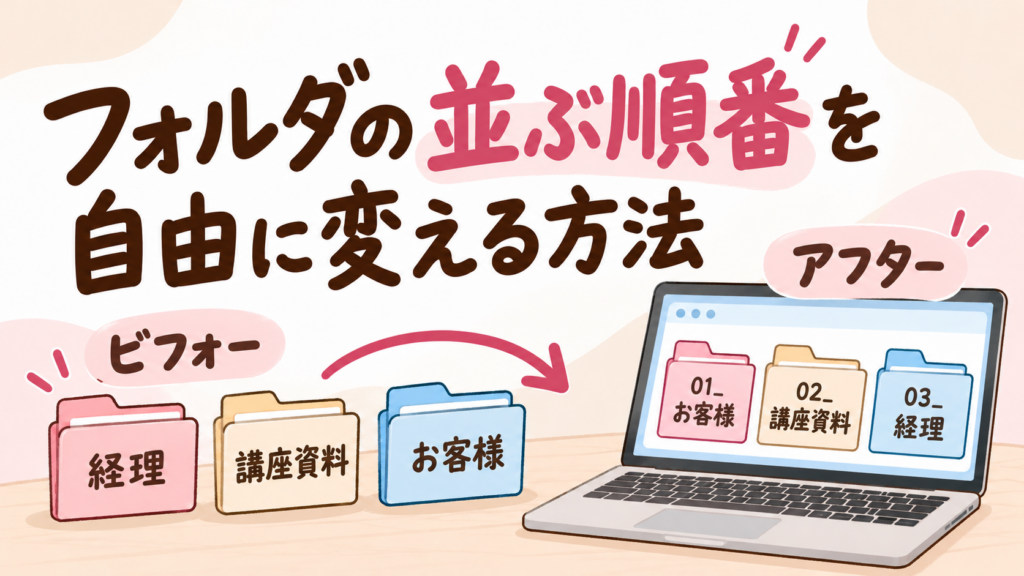
フォルダの並ぶ順番を自由に変える方法
フォルダが思い通りに並ばない原因は、名前と並べ替えの設定にあります。数字や日付を使ったファイル名の付け方、仕事に合ったフォルダの並べ方、実践の5ステップを初心者…
 パソコンデータ・ファイルの整理収納|個人事業主向けデジタルサポート・業務効率化|大阪高槻/オンライン Vita Comoda
まとめ
次に「もう一度送って」と言われる書類から
ファイル名で大切なのは、あとから使う自分や受け取る相手が、開く前に中身を見分けられることです。
迷ったら「日付_内容_相手」
- 日付は何の日か
- 内容は普段なんと呼ぶか
- 相手の代わりに講座名や用途を入れるほうが自然か
この3つを、次の1件で試してみてください。
今日すでに何年分もの書類がたまっていても、過去のファイルは、次に開いて使ったときに名前を整えれば大丈夫です。
次回、お客様に「先月の分を」と言われたとき、見積書を何枚も開き直す手間が一つ減れば、その分早く返信できます。
「自分の仕事だと、日付とお客様名のどちらを先にしたらいい?」
「パソコンとスマホの両方で、同じ資料を迷わず見つけたい」
そんなときは、実際に使う書類をもとに、一緒に整理の仕方を考えましょう。
ほど楽®事業主さんのビジネスパソコン教室
パソコンが苦手な女性個人事業主のためのビジネスパソコン教室。操作だけでなく、ファイル整理やクラウド、デジタルツールを仕事で迷わず使える仕組みづくりを整えます。…
お気軽にご相談くださいね。
最後までご覧いただき、ありがとうございました。
お申込み
お問い合わせ
メール・LINEにて
お気軽にご相談ください
受信後 3営業日以内に返信いたします
(季節休業時除く)
LINE公式アカウント
今日から試したくなる!
パソコン・スマホ整理や
デジタル活用のアイデアをお届けしています