パソコン作業が遅い原因は「操作」じゃない?仕事を効率化する5つの整理術
 程野 由里子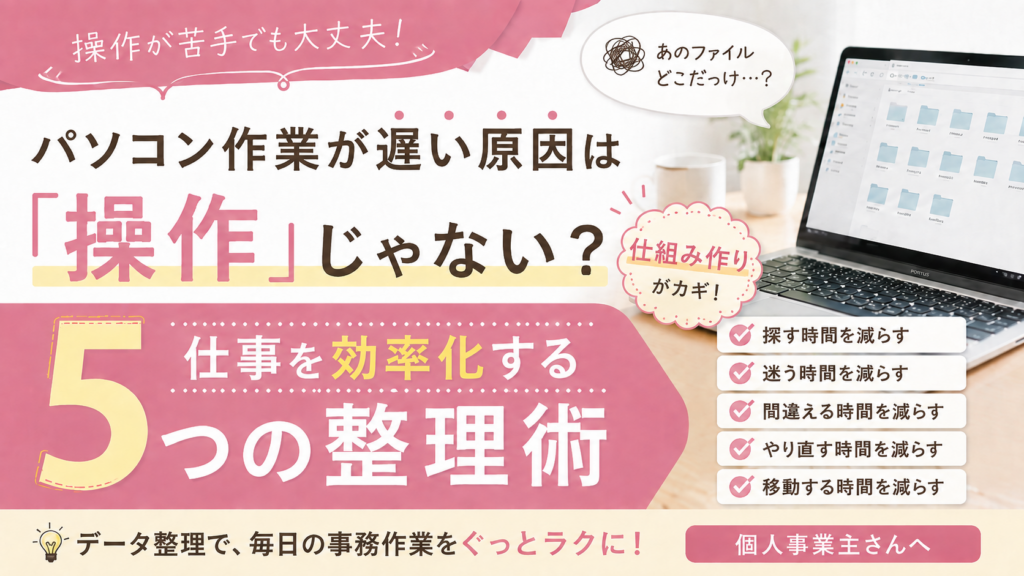
- パソコンで仕事をしていると、なぜか時間がかかる
- さっき保存したファイルが見つからない
- デスクトップがファイルだらけで、どこから手をつければいいかわからない
- スマホで撮った写真をパソコンに移すだけで疲れてしまう
そんなご経験はありませんか?
パソコンが苦手だと、どうしても「もっとパソコン操作を勉強しなければ」と考えがち。
でも、仕事の効率が上がらない原因は、必ずしもパソコン操作の知識不足だから、とは限らないんです。
実は
- どこに保存するか
- どう名前を付けるか
- どう探すか
といった、データの整理や使い方のルールが決まっていないことが、作業時間を増やしている場合があります。
今回は、パソコンが苦手な方に向けて、毎日のパソコン作業をラクにするために見直したい5つのポイントをご紹介いたします。
「パソコン作業が遅い=パソコンが苦手」とは限らない
まず知っておいてほしいのが、「パソコン作業が遅いから、自分はパソコンが苦手」と決めつける必要はない、ということです。
たとえば、こんな状況を想像してみてください。
お客様からメールで資料が届きました。
その資料をパソコンに保存しようとします。
そこで「どこに保存しよう?」と考えますよね。
とりあえず、資料をデスクトップへ保存。
数日後、その資料が必要になりました。
「どこに置いたっけ?」と、デスクトップを探します。
デスクトップを探しても見つからないので、ダウンロードフォルダを確認します。
それでも見つからず、メールを開いてもう一度ダウンロード。
ようやく見つかったと思ったら、似たようなファイルが3つあります。
結局「どれが最新?」
このような作業を繰り返していると、1回あたりは数分でも、積み重なると大きな時間になります。
ここで問題なのは、
「ファイルを探す操作ができない」ことではなく
「迷わず保存・検索できる仕組みがない」ことなのです。
パソコン作業の効率を下げる5つの原因
先ほどご紹介したような状況を打破するには、どうすればいいのでしょうか?
ここからは、毎日の仕事で特に見直したいポイントを、5つご紹介いたします。
① デスクトップにファイルを置きっぱなしにする
まず見直したいのが、パソコンのデスクトップ
パソコンを起動すると、たくさんのファイルやフォルダが並んでいませんか?
たとえば、
- 資料
- 資料最新版
- 資料最新版2
- ○○さん資料
- 写真
- 写真新しい
- とりあえず保存
- あとで見る
- ダウンロードしたもの
などのファイルやフォルダ
一見すると
「必要なものがすぐ見つかるように置いている」
ように感じますよね。
しかし、この状態のまま放置しておくと・・・
ファイルが増えてきた際に、かえって使いたいファイルが探しにくくなります。
これは、机の上に書類を積み重ねている状態と似ているんです。
必要な書類を机の上に置いておけば、最初はすぐ取り出せますよね。
ところが、書類が、10枚、20枚、50枚と増えていくと・・・
「どこに置いた?」となりますよね。
パソコンでも全く同じことが言えるんです。
デスクトップは「作業場所」であって「保管場所」にしない
このルールを決めるだけでも、デスクトップはかなりスッキリします。
おすすめは
「今使うものだけを一時的に置く」
という使い方です。
仕事が終わったら、決めたフォルダへ移動する。
これだけでも、ファイルを探す時間を減らせます。
② ダウンロードフォルダを放置する
次に確認していただきたいのが、「ダウンロード」フォルダです。
- インターネットから資料をダウンロードしたとき
- メールの添付ファイルを保存したとき
など、さまざまなファイルが自動的に入っていく仕組みになっています。
最初は数個でも、気づけば・・・
「PDFが大量に入っている」
「同じような名前のファイルが並んでいる」
という状態になりがちです。
そして、必要なファイルを探すために、上から順番に確認する。
これも、時間のロスに繋がります。
ダウンロードフォルダは「玄関」と考える
ダウンロードフォルダは、家でいうと玄関のような場所です。
外から入ってきたものが、一時的に置かれる場所。
だから、そこにずっと保管する必要はありません。
ダウンロードしたら、「これはどこで使うもの?」と考えて、必要な場所へ移動しましょう。
例えば
- お客様に関する資料 → 「お客様」フォルダ
- 請求書 → 「請求書」フォルダ
- ブログ用画像 → 「ブログ」フォルダ
- 一時的に確認する資料 → 「一時保存」フォルダ
というように、行き先を決めておきます。
「ダウンロードしたら終わり」ではなく、「ダウンロードしたら定位置へ移動」という習慣を作ることが、とても大切です。
③ ファイルの保存場所が毎回違う
パソコン作業で特に時間を奪われるのが、「どこに保存したかわからない」という状態です。
例えば、お客様との打ち合わせ資料を作っている、とします。
あるときはデスクトップ。
別のときはドキュメント。
別のときはGoogleドライブ。
さらに別のときはUSBメモリ。・・・
これでは、必要になったときに探す場所が増えてしまいます。
そこで大切なのが
この種類のデータは、ここに保存する
というルールです。
例えば
| データ | 保存場所 |
|---|---|
| お客様資料 | Googleドライブ |
| 請求書 | Googleドライブ |
| ブログ原稿 | Googleドライブ |
| 一時的なファイル | パソコン |
| スマホ写真 | 写真管理サービス |
このように、保存場所を決めておきます。
すると
「どこに保存した?」ではなく、「お客様資料だから、あのフォルダ」と考えられるようになります。
この「迷わない仕組み」が、作業効率を大きく左右します。
④ ファイル名を見ても中身がわからない
次に見直したいのがファイル名です。
「資料1」
「資料2」
「最新版」
「最終版」
「最終版修正版」
こんな名前になっていませんか?
作った直後はわかっていても、3か月後、半年後には
「これ、何の資料だっけ?」となってしまいます。
そこでおすすめしたいのが
ファイル名を見ただけで中身がわかる名前にすること。
例えば
「資料1.xlsx」ではなく、
「20260817_○○様_見積書.xlsx」
のようにします。
日付を先頭にすると、同じ種類のファイルを並べたときでも、時系列で確認しやすくなります。
もちろん、すべてのファイルに同じルールを使う必要はありません。
大切なのは、
「後々、自分が見てもわかる名前にする」
ことです。
ファイル整理は、現在のためだけではありません。
「1か月後、半年後、1年後の自分が困らないため」の仕組みでもあります。
⑤ 同じ作業を毎回ゼロからやっている
最後に見直したいのが、
「毎回同じ作業を繰り返していないか」
ということです。
例えば、
- 毎回同じ文章を入力する
- 毎回同じ資料を探す
- 毎回同じ場所をクリックする
- 毎回同じファイルをコピーする
- 毎回同じ画像サイズに変更する
こうした作業はありませんか?
この中には、必要な作業もあると思います。
しかし、同じことを何度も繰り返しているのであれば、
「一度仕組みを作って、次回からラクにできないか?」と考えてみましょう。
例えば
- よく使う文章はテンプレートとして保存する
- よく使うファイルは決まったフォルダにまとめる
- よく使うサイトはブラウザのお気に入りに登録する
- 定期的に使う資料は、探しやすい場所にまとめる
こうした小さな改善の積み重ねが、毎日の仕事を楽にします。
「探す時間」は思っている以上に積み重なります
ここで、一度ご自身の仕事を振り返ってみましょう。
あなたは、1日に何回「あのファイル、どこに保存した?」と考えていますか?
例えば、
仮に1回5分、ファイルを探す時間があるとします。
1日5分なら
5分 × 5日 = 25分/週
です。
4週間(約1か月)なら
25分 × 4週間 = 約100分
年間では
約1,200分=約20時間
になりますよね。
これはあくまで、「1日5分」という仮定で計算した数字です。
実際の時間は人によって異なります。
しかし、ここで注目していただきたいのは、
「たった5分」ではなく、「毎日の5分が積み重なっている」ということ。
この毎日5分の積み重ねが、無駄な時間消費に繋がります。
その無駄な時間消費を減らすため重要なのが
「ファイルを探す時間を減らす」こと
だからと言って、ファイルを探す時間をゼロにする必要はありません。
「探す時間を少し減らす」
その意識をもって仕組み作りをするだけでも、長い目で見ると大きな違いになります。
パソコン効率化で最初にやるなら「3つの箱」から
「では、パソコンの中を整理」
となると思いますが・・・
ここでいきなり
「全部整理しよう」
とすると、途中で整理するのが嫌になってしまいます。
そこで、最初は大きく3つに分けてみましょう。
① 仕事
お客様資料、請求書、提案書、ブログなど。
② プライベート
個人的な書類や、自分自身の情報など。
③ 一時保存
まだ分類していないもの、近いうちに確認するものなど。
最初から細かく分類する必要はありません。
むしろ最初は、細かく分けすぎないことがポイントです。
フォルダを20個作った結果、「どのフォルダに入れればいいの?」となってしまったら、本末転倒です。
まずは、大きく分ける。
そして、使っていく中で
- このフォルダはよく使う
- ここは、さらに分けたほうが便利
というものを、後から細かくしていけば、問題ありません。
スマホとパソコンのデータも「行き先」を決める
個人事業主の仕事では、パソコンだけでなくスマートフォンも使いますよね。
- 写真をスマホで撮影して、パソコンでブログを書く
- LINEで届いた資料をパソコンで確認する
- スマホで撮影した領収書を保存する
こうした作業も多いと思います。
このとき、ただ
「スマホにあるものを、どうやってパソコンへ移すか」
だけを考えるのではなく、
「スマホにある写真などを、最終的にどこへ保存するのか」
まで決めておくことが重要です。
例えば、
スマホで撮影
↓
必要な写真を選ぶ
↓
クラウドへ保存
↓
パソコンから利用
↓
必要がなくなったデータを整理
という流れです。
データの移動方法だけを覚えても、保存場所が決まっていなければ、また「どこに置いた?」が発生します。
だからこそ、「操作」より先に「仕組み」を決めることが大切なのです。
パソコンの効率化は「速く操作すること」ではない
ここまで読んで、「もっとショートカットキーを覚えたほうがいいのでは?」と思った方もいるかもしれません。
もちろん、ショートカットキーや便利な機能を覚えることも効率化につながります。
ただし、それはその後でも問題ないんです。
例えば、
- 目的のファイルが見つからない
- 保存場所がわからない
- 同じファイルが何個もある
という状態で、マウス操作だけを速くしても、根本的な問題が解決するわけではないんです。
大切なのは、
迷わない
↓
探さない
↓
やり直さない
↓
その結果、操作も少なくなる
という順番です。
パソコンの効率化とは
「速く操作すること」ではなく、「ムダな操作を減らすこと」
と考えるとわかりやすいです。
今日からできる「5分パソコン整理」
ここまで読んで、
「整理したほうがいいのはわかった。でも、どこから始めればいい?」
という方は、今日5分だけ時間を取ってみてください。
STEP1
パソコンのデスクトップを見る。
STEP2
「今すぐ使わないファイル」を3つ選ぶ。
STEP3
決めたフォルダへ移動する。
STEP4
ダウンロードフォルダを開く。
STEP5
不要なファイルを整理する。
これだけで十分。
最初から完璧を目指さなくて大丈夫です。
整理は一度に全部終わらせるものではなく、「迷わない仕組みを少しずつ作ること」だからです。
パソコンが苦手な人ほど「自分専用のルール」を作ろう
パソコンの使い方には、絶対的な正解があるわけではありません。
ある人にとって使いやすいフォルダ構成が、別の人にも使いやすいとは限りません。
例えば、
- お客様の人数
- 仕事の種類
- 使っているクラウドサービス
- スマホをどのくらい使うか
- 書類の量
- 家族とデータを共有するか
などによって、最適な方法は変わります。
だからこそ、「誰かの整理方法をそのまま真似する」のではなく、「自分の仕事に合った仕組みを作る」ことが重要です。
なぜなら、整理の目的は、きれいなパソコンにすることではなく、「仕事をスムーズに進めること」だからでです。
まとめ|パソコン作業の効率化は「整理」から始まる
パソコン作業に時間がかかると、「自分はパソコンが苦手だから」と思ってしまいがちです。
しかし、実際には
- デスクトップにファイルを置きっぱなし
- ダウンロードフォルダを放置
- 保存場所が決まっていない
- ファイル名がわかりにくい
- 同じ作業を毎回繰り返している
といった「仕組み」の問題が、作業時間を増やしていることがあります。
だから、まず見直したいのは、パソコンの操作方法ではなく、データの置き場所と仕事の流れです。
「どこに保存する?」
「どう名前を付ける?」
「どこから探す?」
「どうやって次の作業につなげる?」
この4つを決めるだけでも、パソコンとの付き合い方は、大きく変わります。
そして、最初から完璧に整理する必要はありません。
まずは今日、デスクトップのファイルを3つだけ移動してみてください。
その小さな一歩が、「あれ、どこだっけ?」と探す仕事から卒業するための第一歩になります。
パソコンは、仕事を難しくするための道具ではありません。
自分に合った保存場所と動線を作れば、毎日の事務作業をラクにしてくれる道具です。
「もっと仕事に集中したいのに、パソコン整理や探し物に時間を取られてしまう」
そんな方は、まず自分のパソコンの中にある「迷い」を一つ見つけるところから始めてみましょう。
「自分のパソコンも、どこから整理したらいいかわからない」
「自分の仕事に合った保存ルールを作りたい」
と思ったら、一人で悩まずお気軽にご相談ください。
パソコンを「頑張って使う」のではなく、迷わず使える仕組みを一緒に整えていきましょう。
最後までご覧いただき、ありがとうございました。
お申込み
お問い合わせ
メール・LINEにて
お気軽にご相談ください
受信後 3営業日以内に返信いたします
(季節休業時除く)
LINE公式アカウント
今日から試したくなる!
パソコン・スマホ整理や
デジタル活用のアイデアをお届けしています