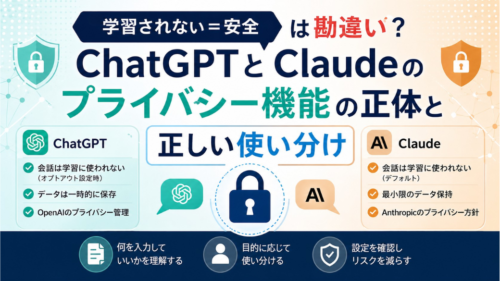
【要注意】AIに顧客情報が漏れてる?ChatGPT・Gemini等「学習オフ」絶対やるべき安全設定ガイド
 程野 由里子
「AIって、私の情報を覚えてるの?」そん不安ありますよね
最近、お客様からよくこんな声をいただきます。

ChatGPTに仕事の文章を入れてるけど、大丈夫なのかな・・・
Gmailと連携したAIに、顧客情報が漏れたりしない?
Manusって最近よく聞くけど、何をどこまで見られてるの?
その感覚、とても大切です。
情報漏洩は、事業者として最も万全にしたいことの一つですよね。
その「気になること」について、「一度立ち止まって確認をする」
その行動が、あなたのビジネスと大切なお客様の情報を守ることにつながります。
この記事では、今よく使われている4つのAIツール(ChatGPT・Gemini・Claude)の「AIに学習させない設定」について、わかりやすく解説いたします。
むずかしい知識は不要。設定を変えるだけOKです。
一緒に確認していきましょう。
そもそも「AIに学習される」ってどういうこと?
まず、「AIに学習される」とはどのようなことでしょうか?
生成AIは、ツールに文章を入力すると
「あなたが入力した内容をもとに、AIがさらに賢くなる(=学習する)」ことがある
ということを認識しておく必要があります。
たとえば
- お客様へのメール文を作成するとき
- 事業計画の草案を入力するとき
- 見積書の内容について質問するとき
こういった場面で入力した内容が、AIの学習データとして使われてしまう可能性があります。
ただし、すべてのAIが常に学習しているわけではありません。
設定によって「学習させない」ことができるツールも多くあります。
ポイントは、「デフォルト(初期設定)がどうなっているか」を知ること。
多くの場合、初期設定はAI企業に有利な(=学習がオンになっている)設定になっていることがあります。
では、各ツールを見ていきましょう。
ChatGPT(OpenAI)の学習オフ設定
ChatGPTとは?
- 提供元:OpenAI(アメリカ)
2022年末に登場し、世界で最も有名になったAIチャットツールです。
「AIブーム」の火付け役といっても過言ではありません。
話しかけるだけで文章を作ってくれる手軽さから、事業主さんの間でも広く使われています。
仕事では こんなふうに使えます
- メール文・お礼状・SNS投稿の文章を作ってもらう
- 難しい内容をわかりやすく言い換えてもらう
- アイデア出しや企画の壁打ち相手になってもらう
- 表やリスト・スケジュール案を作成してもらう
料金プラン
| プラン | 月額 | 特徴 |
|---|---|---|
| 無料(Free) | 0円 | 基本的な会話機能が使える |
| Go | 1,400円 | 拡張アクセスで会話を継続 |
| Plus | 約3,000円 | 高性能モデルが使え、回答が速い |
文章を作るのが苦手という方に特におすすめ。
「こんな感じのメールを作って」と話しかけるだけで下書きをすぐ作ってくれます。
デフォルトの状態は?
無料プラン・有料プラン(Plus)どちらも、初期状態ではチャット履歴がオンになっており、学習に使われる可能性があります。
学習をオフにする手順
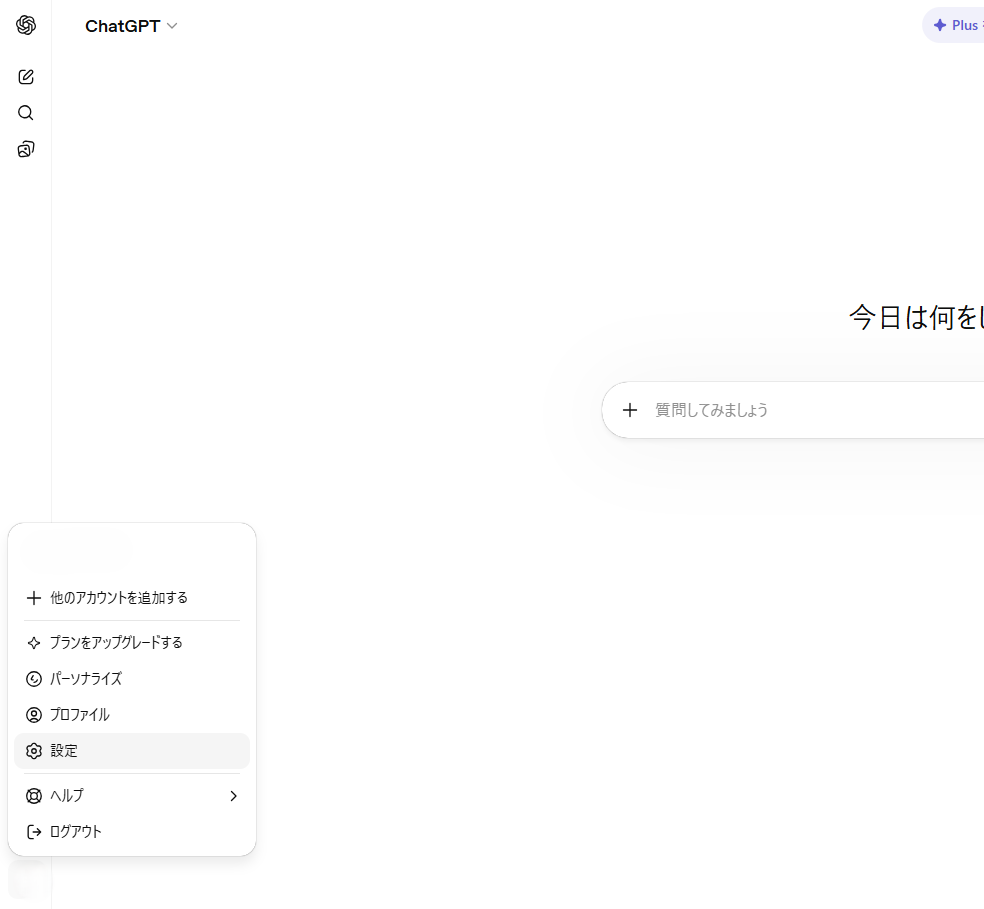
- PCは左下、スマホは右上のアカウントアイコンをクリック
- 「設定(Settings)」を開く
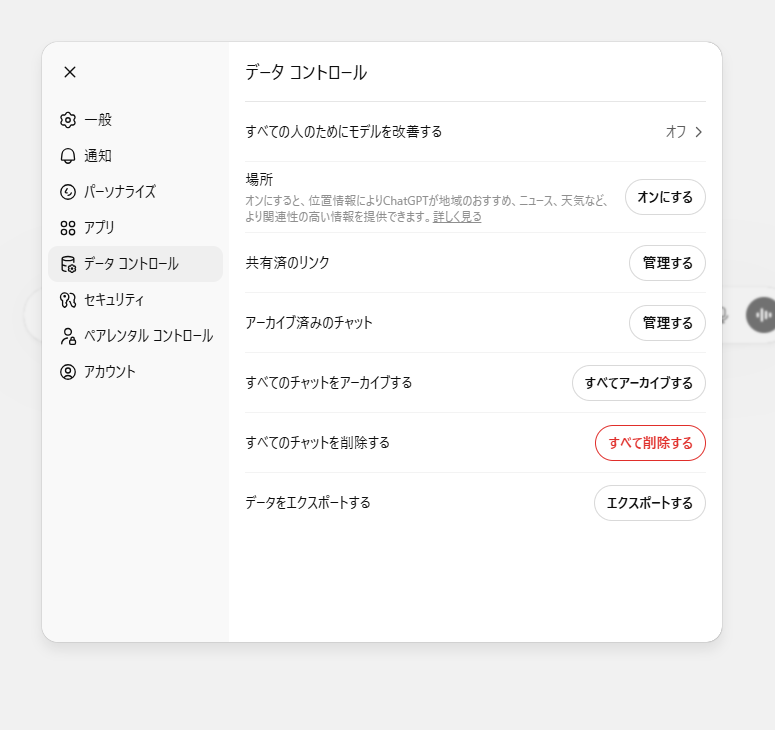
- 「データコントロール(Data controls)」を選択する
- 「すべての人のためにモデルを改善する」をオフにする
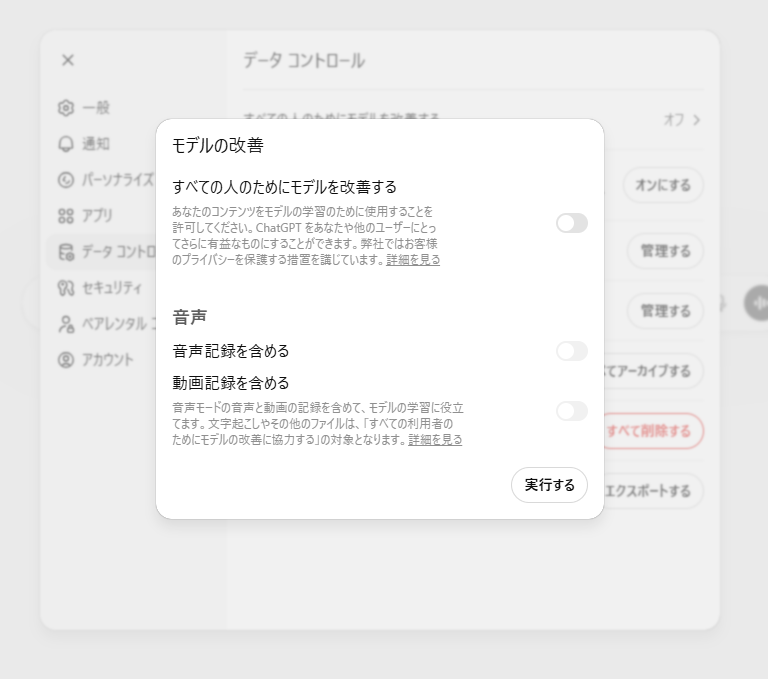
これをオフにすると、設定後の新しい会話は、OpenAIのモデル改善に使用されなくなります。
注意点
- 設定後も、過去のチャット履歴は残ります。不要なものは手動で削除しましょう。
- 企業・チームプランではさらに強固なデータ管理が可能です。
Gemini(Google)の学習オフ設定
Geminiとは?
- 提供元:Google(アメリカ)
Googleが開発したAIツールで、GmailやGoogleドライブ・Googleカレンダーなどと連携できるのが最大の特徴です。
もともとは「Bard(バード)」という名前でしたが、2024年に「Gemini」に改名されました。すでにGoogleのサービスを使っている方にとって、一番なじみやすいAIと言えます。
仕事では こんなふうに使えます
- Gmailの返信文を自動で提案してもらう
- Googleドライブ内の書類を要約してもらう
- 「今週の予定を教えて」とカレンダーと連携した確認ができる
- 写真や画像を見せて「これ何?」と質問できる(画像認識)
料金プラン
| プラン | 月額 | 特徴 |
|---|---|---|
| 無料 | 0円 | 基本機能が使える |
| Google AI Plus | 600円 | 生産性と創造性を高めるパワフルな新機能を利用可能 |
| Google One AIPro | 2,900円 | 生産性と創造性を高めるパワフルな新機能をより多く利用できる |
GmailやGoogleドライブをすでによく使っている方に特におすすめ。
ただし、Googleアカウントとの連携が深い分、プライバシー設定の確認が特に重要です。
デフォルトの状態は?
Googleアカウントでログインして使う「Gemini」は、初期状態では会話がGoogleに保存され、一部は人によるレビュー(確認)の対象になる場合があります。
学習をオフにする手順
Geminiのアクティビティをオフにする
- Geminiにアクセス
- 設定(歯車マーク)→「アクティビティ」をクリック
- 「アクティビティの保存」をオフにする
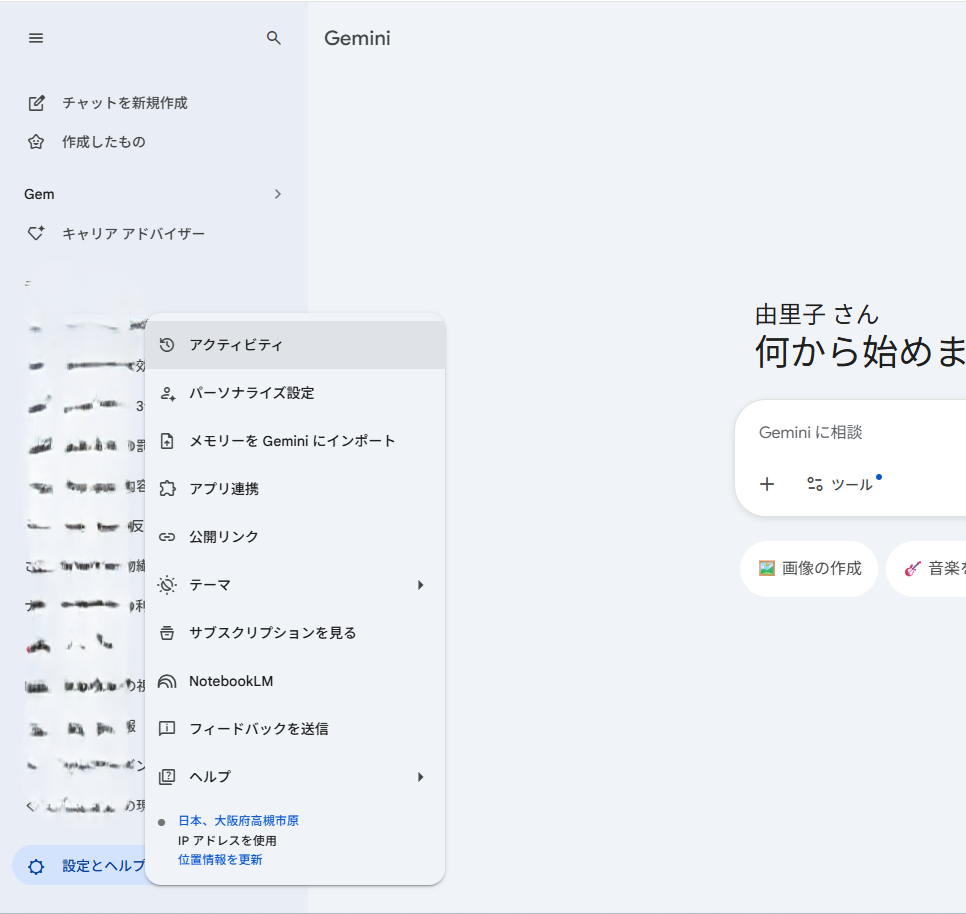
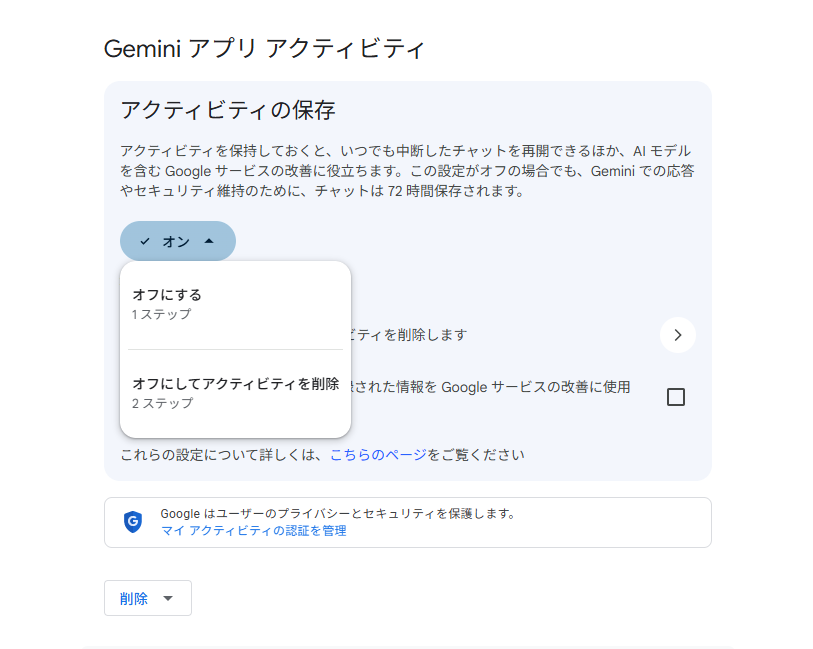
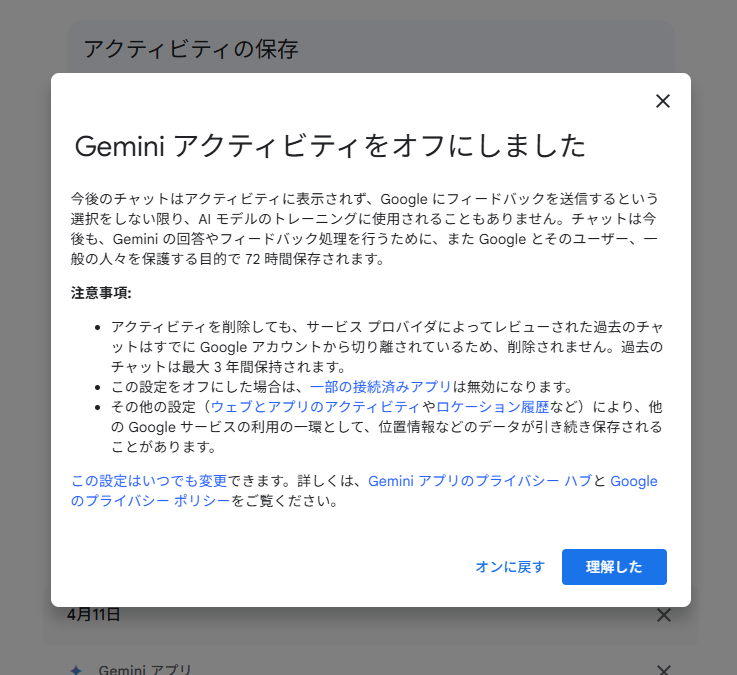
これにより、Geminiとの会話がGoogleアカウントに保存されなくなります。
注意点
- Geminiのアクティビティをオフにすると、チャット履歴そのものが残らなくなります。
- Google WorkspaceアカウントとGoogleの個人アカウントでは設定が異なります。ビジネスで使っている場合は、管理者設定も確認しましょう。
- Googleサービスとの連携(GmailやGoogleドライブへのアクセス許可)は別途管理が必要。GmailやGoogleドライブを使っている方は、連携アプリの権限も一緒に見直すとより安心です。
参考:GeminiとGoogleサービスの連携を設定する方法↓
GeminiにGmailが見られてる?安全に使うためのプライバシー設定ガイド
「GeminiなどのAIに、GmailやGoogleドライブの顧客データを勝手に学習されるのでは?」と不安な個人事業主の方へ。AIがあなたのデータをどう扱うかの本当の仕組みと、情報…
 大阪北摂高槻「デジタル活用×整理収納」パソコン業務改善効率化| Vita Comoda
Claudeの学習オフ設定
Claude(クロード)とは?
- 提供元:Anthropic(アメリカ)
「安全なAIを作る」を企業理念に掲げるAnthropicが開発したAIです。
ChatGPTと同じく対話型のAIツールですが、長い文章の読み込みや要約が得意なのが特徴。
また、比較的「丁寧で誠実な回答をする」と評判で、プライバシーへの配慮が丁寧なツールとしても知られています。
仕事では こんなふうに使えます
- 長い契約書・規約・マニュアルを要約してもらう
- 複数ページにわたるPDFの内容を整理してもらう
- ブログ記事や提案書など、まとまった文章を作成してもらう
- 「これ、おかしくない?」と文章の校正・改善を依頼する
料金プラン
| プラン | 月額 | 特徴 |
|---|---|---|
| 無料 | 無料 | 基本機能が使える(利用回数に上限あり) |
| Pro | 20ドル | 回数制限が緩和、高性能モデルが使える |
「長い文章を読んで整理してほしい」「書いた文章を見直してほしい」というときにとても頼りになります。
ChatGPTと並んで、事業主さんに特におすすめしたい2大ツールの一つです。
デフォルトの状態は?
Claudeは、Anthropicのプライバシーポリシーに基づき、一定の条件のもとで会話をモデル改善に使用する場合があります。
ただし、設定で学習設定をオフにすることが可能です。
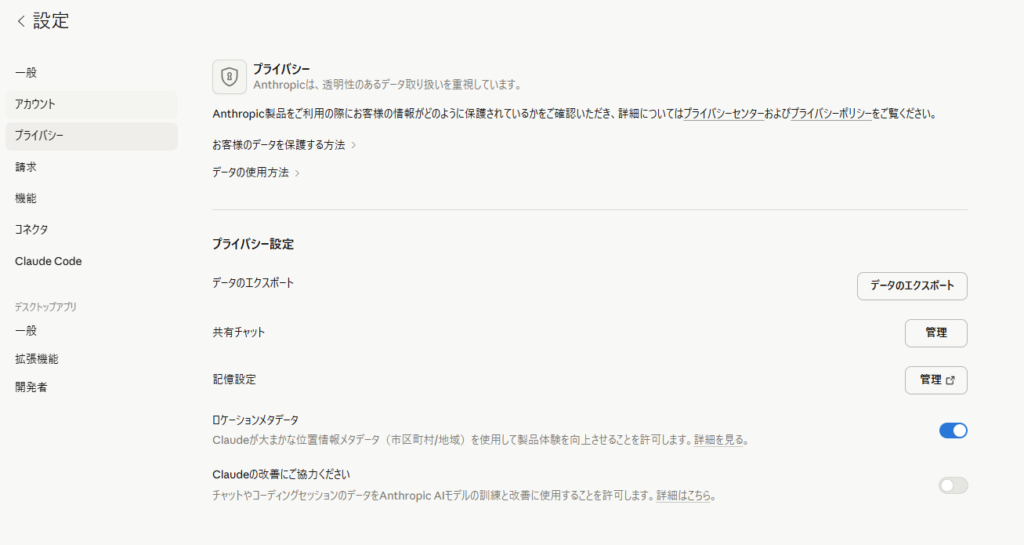
学習をオフにする手順
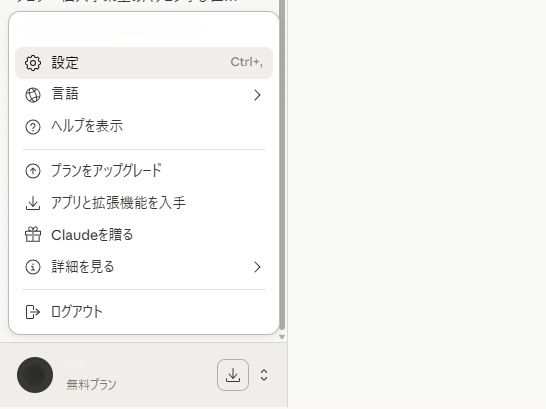
- 右上のアカウントアイコン(またはメニュー)をクリック
- 「プライバシー設定(Privacy Settings)」 を選択
- 「Claudeの改善にご協力ください(Help improve Claude)」 のチェックを外す(またはトグルをオフ)
注意点
- API経由での利用はデフォルトで学習に使用されません。
- プロプランやビジネスプランでは、より厳格なデータ管理オプションが提供されています。
3つのAIツール「得意なこと」早見表
| ツール | 一言で言うと | 特に得意なこと |
|---|---|---|
| ChatGPT | AIブームの火付け役 | 文章作成・アイデア出し・幅広い相談 |
| Gemini | Google系サービスの相棒 | Gmail・Gドライブとの連携・画像認識 |
| Claude | 丁寧で安心感のあるAI | 長文の要約・文章の校正・読み込み |
AIツールを安全に使うための「3つの基本ルール」
設定を変えることと合わせて、日々の使い方でも守っていただきたいことがあります。
ルール① 入れてはいけない情報を決めておく
- お客様の氏名・住所・電話番号・メールアドレス
- 銀行口座・クレジットカード情報
- 契約書・見積書の具体的な金額や取引先名
これらはどのAIツールにも入力しないことをルールにしましょう。
ルール② 「仮の情報」に置き換えて使う
たとえば、「田中様へのメール文を作って」と、実名をそのまま入力するのしてはいけません。
「Aさんへのメール文を作って」等、仮名に置き換えて入力しましょう。
これだけで個人情報の流出リスクがぐっと下がります。
ルール③ 設定は定期的に見直す
AIツールは、日進月歩で進化しています。
それ故に、アップデートが頻繁です。
そのため、3ヶ月に一回程度は設定を確認する習慣をつけておくと安心です。
「設定、難しそう・・・」と思ったら
ここまで読んで
画面を開いても、どこを見ればいいかわからない
英語のメニューがあって不安
設定を変えて、逆に何かおかしくなったらどうしよう
と思っていませんか?
そんな気持ち、とてもよくわかります。
でも大丈夫。
これは、あなたが不注意だったわけではなく、知らなかっただけ。
今から少しずつ覚えて慣れれば、問題ありません。
これだけAIが急速に普及したのは、ここ数年のこと。
誰もが手探りで使い始めているのが現状です。
大切なのは、「今日から少しだけ意識する」こと。
まず一つ、今使っているAIツールの設定画面を開いてみてください。
それだけで、あなたのデジタル環境は確実に一歩、安全になります。
「自分の設定、合ってるか不安」というときは
設定画面を開いてみたけど
「これで合ってる?」
「うちのビジネスの場合はどうすればいい?」
と感じたら、お気軽にご相談ください。
「こんなこと聞いていいの?」という遠慮は無用です。
小さな疑問こそ、大切なビジネスを守るヒントになることが多いですから。
あなたのペースで、一つずつ。一緒に整えていきましょう。
お申込み
お問い合わせ
メール・LINEにて
お気軽にご相談ください
受信後 3営業日以内に返信いたします
(季節休業時除く)
最後までご覧いただき、ありがとうございました。