
「学習されない=安全」は勘違い?ChatGPTとClaudeのプライバシー機能の正体と正しい使い分け
 程野 由里子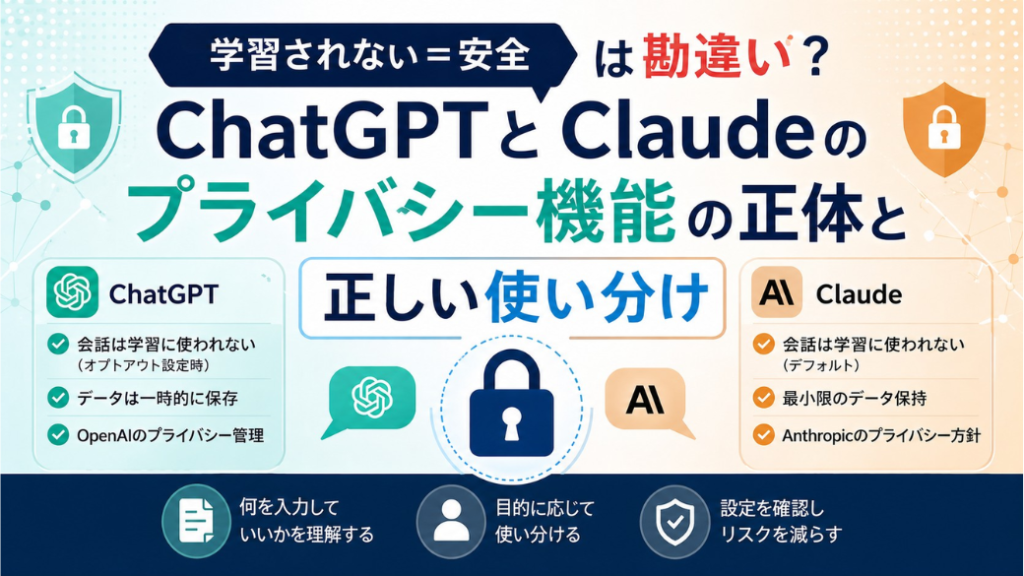
現在、AIツールが急速に普及しています。
その普及とともに気になるのが、「自分の会話データがどう扱われるのか」ですよね。
そんなプライバシーに配慮した会話モードが、生成AIに存在しています。
例:
- ChatGPT=「一時チャット」
- Claude=「シークレットチャット」
しかし、
- 学習されないなら安全
- 履歴に残らないから完全に消える
と誤解しているケースも少なくありません。
そうだとは限らないのです。
今回は、ChatGPTの一時チャットとClaudeのシークレットチャットの仕組みを解説したうえで、ビジネス・個人利用における正しい使い分け方をわかりやすくご紹介いたします。
そもそも「プライバシーモード」はなぜ必要?
通常のAIチャットでは、会話内容がサーバーに保存され、場合によってはAIの学習データとして活用されます。
これ自体は品質向上のための正当な仕組みですが、個人情報・業務情報・機密データを扱う場面では、慎重になる必要があります。
特に以下のようなシーンでは、プライバシーモードの活用を検討すべきです。
- 健康・医療に関する個人的な相談
- 社内情報や顧客情報を含む業務相談
- 契約・財務・法律に関わる内容
- 単純に「履歴に残したくない」やり取り
では、ChatGPTとClaudeのそれぞれの「プライバシーモード」は、具体的にどんな仕組みなのでしょうか。
ChatGPTの「一時チャット」とは?
一時チャットとは、「履歴や記憶に残さずに使える一時的な会話モード」です。
通常のチャットとは異なり、会話が“その場限り”で完結する設計になっています。
① AIの学習への利用
一時チャットの内容は、AIモデルの改善(学習)には使用されません。
通常のチャットでは、OpenAIが会話データをモデル強化に活用する場合がありますが、一時チャットではこれがオフになります。
② 履歴・メモリへの影響
- チャット履歴に残らない
- メモリ機能にも記録されない(過去の会話に影響しない)
- つまり「あなた専用AIとして蓄積されない」状態
これは、ChatGPTが会話を通じてユーザーの好みや情報を覚えていく「パーソナライズ機能」を、意図的にオフにした状態といえます。
③ データの扱い(重要な補足)
ここが多くのユーザーが誤解するポイントです。
- サーバー上では一定期間(最大30日程度)保持される場合があります
- 安全性の確認や不正対策のために、人間またはシステムによるチェック対象になる可能性があります
- 「学習されない」=「完全に消える」ではありません
一時チャットはあくまでも「AIに記憶させないモード」であり、「完全に痕跡ゼロにするモード」ではないことを理解しておく必要があります。
④ 利用できるプランと使い方
一時チャットは、無料プランからすべてのユーザーが利用可能です。
⑤「一時チャット」の使い方
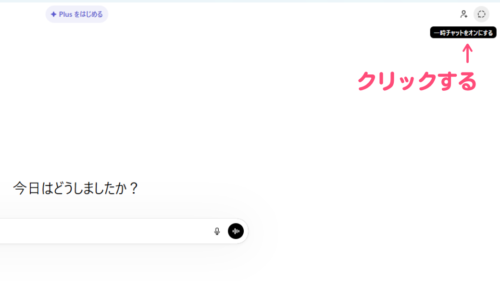
パソコンの場合は、チャット画面右上にある「吹き出し」のアイコンをクリックするだけで、一時チャットが始められます。
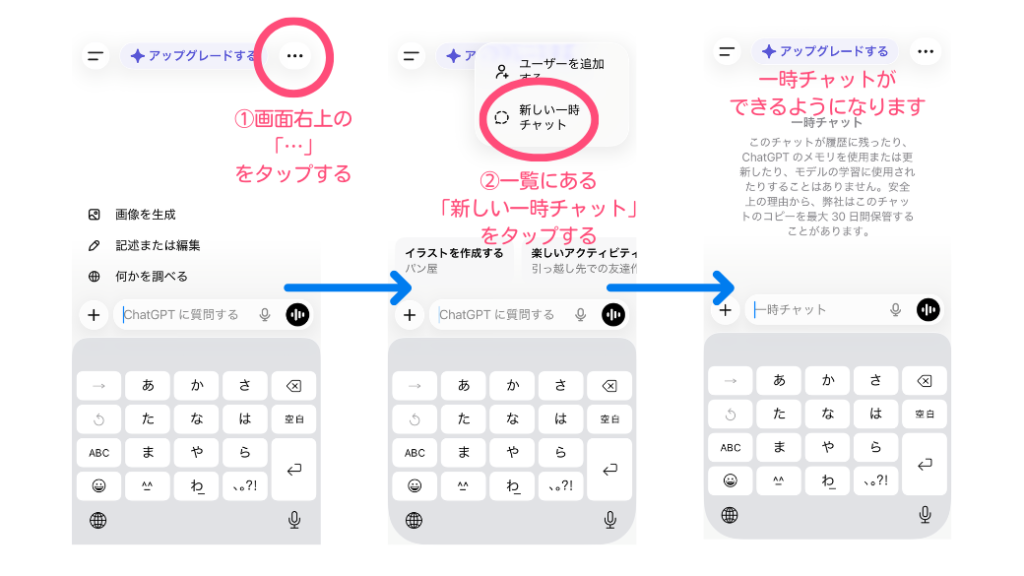
スマートフォンの場合は、下記の手順で、一時チャットが開始できます。
- チャット画面右上の「・・・」をタップ
- 一覧にある「新しい一時チャット」をタップ
「モデルを改善するをオフ」と一時チャットは何が違うのか?
そして、よく混同されるのが、Chat GTPの 「すべてのユーザーのためにモデルを改善する」をオフにする設定
この2つは似ているようで、役割が異なります。
その違いを、比較して整理しましょう。
| 比較項目 | モデル改善するをオフ | 一時チャット |
|---|---|---|
| AIのトレーニングに使用されない | ⭕ 使用されない | ⭕ 使用されない |
| チャット履歴に残らない | ❌ 残る | ⭕ 残らない |
| メモリ機能に記録されない | ❌ 記録される(オンの場合) | ⭕ 記録されない |
| 過去の会話から切り離される | ❌ 切り離されない | ⭕ 完全に切り離される |
| 適用範囲 | アカウント全体に適用 | そのチャット単位のみ適用 |
モデル改善OFFはアカウント全体に適用され、履歴や文脈を活かしつつ学習のみを停止する設定です。
それに対して一時チャットは、会話単位で記録や文脈を残さず、その場限りで完結する使い方です。
Claudeの「シークレットチャット(インコグニートチャット)」とは?
次に、Anthropic社が提供するClaudeのシークレットチャットについて解説します。
① AIの学習への利用
Claudeのシークレットチャットも、Chat GTPと同様に、モデルのトレーニングには使用されません。
ここが重要なポイントですが、これは「Claudeの改善にご協力ください」という設定がオンになっていても変わりません。
つまり、アカウント設定に関係なく、シークレットチャット中の会話は学習データとして使われないのです。
② 履歴・メモリへの影響
- チャット履歴に保存されません
- Claudeのメモリ機能にも記録されず、将来のメモリ要約にも含まれません
- 過去の会話を検索する際にも参照されません
通常チャットと異なり、Claudeがユーザーの過去の会話や好みを覚えていく機能が完全にオフになります。
③ データの扱い
Claudeの公式ヘルプセンターによると、シークレットチャットであっても安全上の理由から30日間はサーバーに保持されます(フラグが立った場合はそれ以上)。
また、Teamプランや Enterpriseプランでは、組織の管理者がデータエクスポートを通じてアクセスできる場合もあります。
④ 利用できるプラン
シークレットチャットは、無料プランからすべてのユーザーが利用可能です。
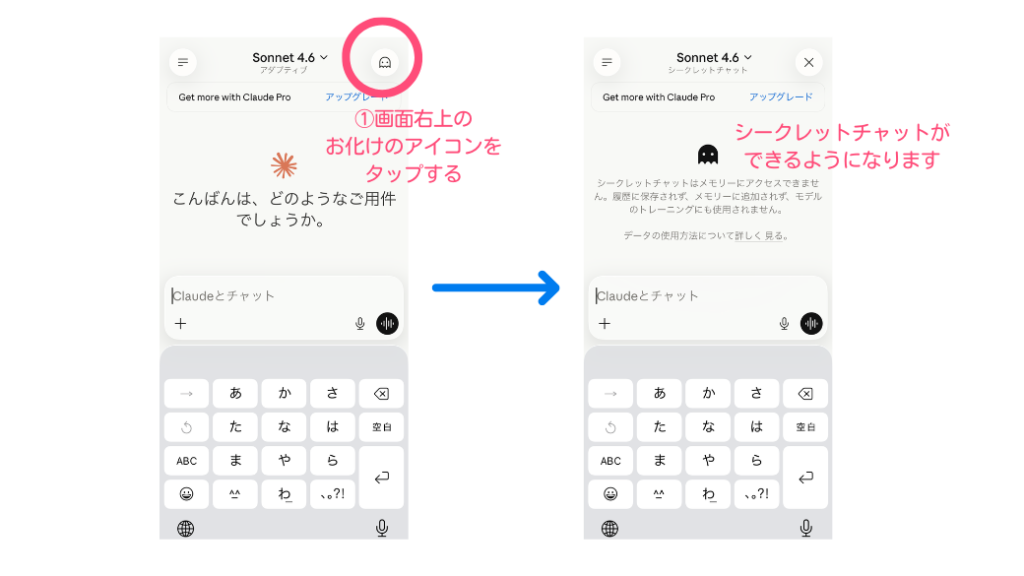
⑤「シークレットチャット」の使い方
パソコンの場合は、チャット画面右上にある「お化け」のアイコンをクリックすると、シークレットチャットが始められます。
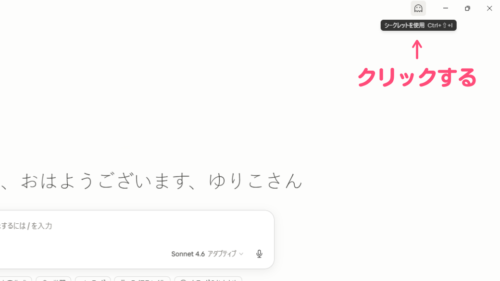
スマートフォンの場合も、パソコンと同様、チャット画面右上にある「お化け」のアイコンをクリックすると、シークレットチャットが始められます。
「Claudeの改善をオフ」とシークレットチャットは何が違うのか?
「設定でトレーニングをオフにすれば十分では?」と思う方も多いかもしれません。
ここで、アカウント設定のオフとシークレットチャットの違いを整理しましょう。
| 比較項目 | 「改善にご協力」をオフ | シークレットチャット |
|---|---|---|
| AIのトレーニングに使用されない | ✅ | ✅ |
| チャット履歴に残らない | ❌(残る) | ✅ |
| メモリ機能に記録されない | ❌(記録される) | ✅ |
| 過去の会話から切り離される | ❌ | ✅ |
| 適用範囲 | アカウント全体 | そのチャットのみ |
つまり、「改善にご協力ください」をオフにすることはトレーニング拒否の設定に過ぎず、履歴やメモリへの保存は継続します。
Chat GTPやClaudeの「学習オフ」機能については、こちらをご覧ください↓
【要注意】AIに顧客情報が漏れてる?ChatGPT・Gemini等「学習オフ」絶対やるべき安全設定ガイド
「AIに仕事の文章をそのまま入れていませんか?」実はその情報、AIに学習されているかもしれません。ChatGPT、Gemini、話題のClaudeまで。40〜50代の女性事業主が絶対知っ…
 パソコンデータ・ファイルの整理収納|個人事業主向けデジタルサポート・業務効率化|大阪高槻/オンライン Vita Comoda
一方、シークレットチャットはこれに加えて「履歴に残らない」「メモリに影響しない」という追加のプライバシー保護が得られます。
ビジネス視点での使い分け指針
プライバシーモードが向いている場面
- 個人情報を含む軽い相談や調査
- アイデア出しや仮説検証など、テスト的な質問
- 履歴を残したくない一時的なやり取り
- 家族や友人など、複数人で端末を共有している場合
⚠️ 注意が必要な場面
- 機密性の高い顧客情報の入力
- 契約書・財務データ・個人識別情報を含む会話
- 社外秘・未公開情報に関する相談
理由
「学習されない=完全に非保持」ではなく、安全確認などの目的でサーバーに一定期間データが残る可能性があるためです。
本当に機密性の高い情報は、いかなるモードであっても、クラウド型AIチャットへの入力は、絶対に避けるべきです。
プライバシーを守るための実践的なポイント
①設定を定期的に確認する
ChatGPTもClaudeも、プライバシー設定は変更される場合があります。
定期的に設定画面を確認し、意図しない状態になっていないかチェックしましょう。
② 過去の会話を削除する
プライバシーモードを使っても過去の通常チャットは残っています。
機密情報を含む過去の会話は、適宜削除することをおすすめします。
③業務用と個人用でアカウントを分ける
特にビジネス利用では、Claude for WorkやChatGPT Teamなどの商用プランを使うと、デフォルトでトレーニング対象外になります。
業務用と個人アカウントを分けて使うと、業務上ののプライバシーの確保に繋がります。
④入力前に「これは入力すべきか」を考える
AIチャットに入力するデータは「インターネット上に送信するデータ」という認識を持つことが基本です。
どんなプライバシーモードでも、クラウドに送信する以上はゼロリスクではありません。
まとめ
ChatGPTの一時チャットとClaudeのシークレットチャットは、どちらも「AIに覚えさせないモード」として有効な機能です。
学習に使われない、履歴に残らない、メモリに影響しない、という点で共通しており、プライバシーを意識した日常的な利用には十分な保護を提供してくれます。
ただし、「完全に痕跡ゼロ」ではないという点は両サービス共通の注意点です。
安全確認などの目的で、サーバー上に一定期間データが保持される可能性があることを念頭に置いたうえで、用途に応じて上手に使い分けることが重要です。
AIツールを安全・賢く活用するために、まずは自分のアカウントのプライバシー設定を今すぐ確認してみてくださいね。
最後までご覧いただき、ありがとうございました。
お申込み
お問い合わせ
メール・LINEにて
お気軽にご相談ください
受信後 3営業日以内に返信いたします
(季節休業時除く)
LINE公式アカウント
今日から試したくなる!
パソコン・スマホ整理や
デジタル活用のアイデアをお届けしています