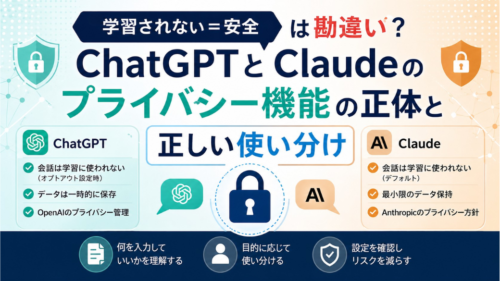
独自ドメインのメールが受信できない?今すぐPOPからIMAPへ切り替えるべき理由と解決策
 程野 由里子
ビジネスで独自ドメインのメールアドレスを取得したとき、メールソフトに設定する受信方式として「POP」と「IMAP」のどちらを選ぶか、迷ったことはありませんか?
結論からお伝えすると、現在は迷わずIMAPを選ぶことをおすすめします。
今回は、POPとIMAPの違いをわかりやすく解説しながら、
「なぜ独自ドメインのメール設定にはIMAPが適しているのか」
について詳しく説明いたします。
Outlookを使っている方向けの設定手順も、あわせてご紹介いたしますので、ぜひ参考にしてください。
POPとIMAPの基本的な違い
まずは、POPとIMAPそれぞれの仕組みを簡単に確認しておきましょう。
POPとは
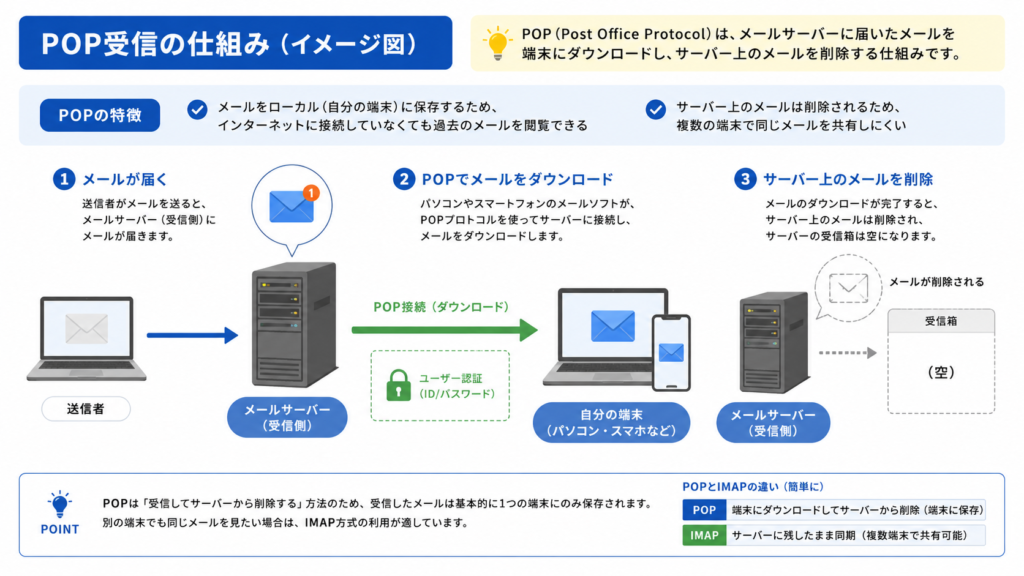
POP(Post Office Protocol)は、メールサーバーに届いたメールをパソコンやスマートフォンなどの端末にダウンロードし、サーバー上のメールを削除する仕組みです。
郵便受けから手紙を取り出して手元に持ってくるイメージに近いと言えます。
メールをローカル(自分の端末)に保存するため、インターネットに接続していなくても過去のメールを閲覧できるのが特徴です。
IMAPとは
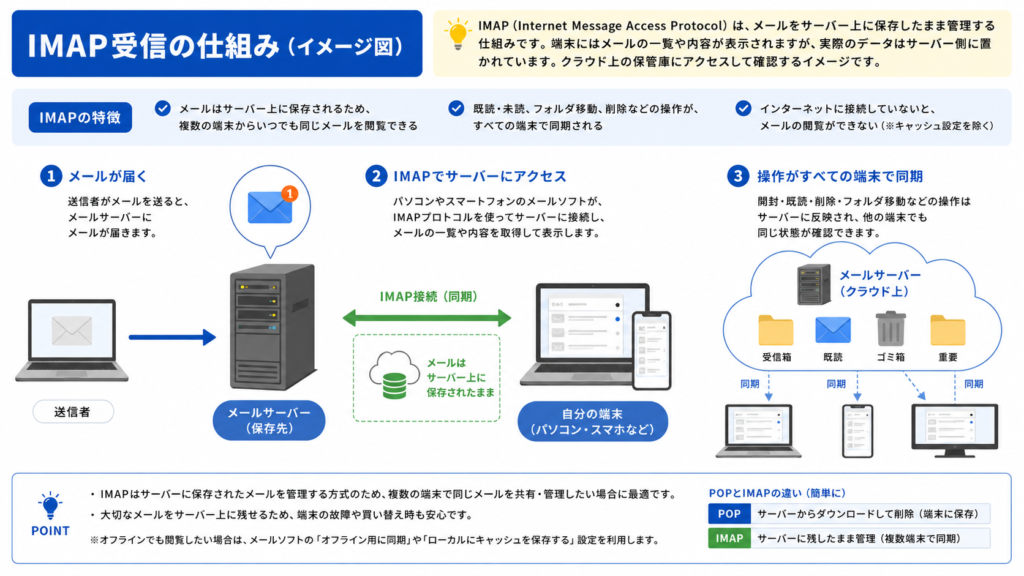
IMAP(Internet Message Access Protocol)は、メールをサーバー上に保存したまま管理する仕組みです。
端末にはメールの一覧や内容が表示されますが、実際のデータはサーバー側に置かれています。
クラウド上の保管庫にアクセスして確認するイメージです。
ぜ今はIMAPが主流なのか
かつてインターネット接続が不安定だった時代には、メールをローカルにダウンロードして保存しておくPOPの仕組みが有効でした。
しかし現在は、POPが苦手とする場面が増えており、多くの場面でIMAPが標準的な選択肢となっています。
その背景にある大きな変化が、「マルチデバイス化」と「クラウド化」です。
スマートフォンの普及でマルチデバイスが当たり前に
今や、パソコンだけでなくスマートフォン・タブレット等、複数の端末でメールを確認するのは当たり前のことです。
ここでPOPの弱点が浮き彫りになります。
POPは、メールをダウンロードした端末にしか保存されません。
たとえば、パソコンで受信したメールをスマートフォンで確認しようとしても見ることができないのです。
一方でIMAPは、メールがサーバー上で一元管理されるため、パソコンで読んだメールをスマートフォンでも確認でき、複数端末で常に同じ状態を保つことができます。
クラウドサービスとの親和性
GmailやMicrosoft 365(旧Office 365)に代表されるクラウド型のメールサービスは、IMAPの思想と非常に相性が良く、これらのサービスでは、IMAPが標準設定となっています。
さらに、GoogleやMicrosoftはセキュリティ強化の観点から、近年、POP接続の制限を強化しています。
Googleは2024年に一般的なパスワードを使ったPOP/IMAP接続を廃止し、OAuth認証への移行を進めました。
こうした動きもあり、POPでの接続がそもそもできないケースも増えてきています。
POPメールで受信できないトラブルが増えている理由
実際に「独自ドメインのメールをPOP設定したら受信できない」というご相談を受けるケースが増えています。
その主な原因は以下の3つです。
1. ホスティングサービス側でPOPが無効になっている
ここで「ホスティングサービス」とは、メールやWebサイトのデータをインターネット上のサーバーに保存・管理してくれる事業者のことです。
さくらインターネットやXserverのようなレンタルサーバー会社のほか、Microsoft 365やGoogle Workspaceもこれに含まれます。
こうしたクラウド型のホスティングサービスを中心に、POP3自体を最初からオフにしている事業者が増えています。
Microsoft 365やGoogle Workspaceを独自ドメインで利用している場合、管理者が明示的にPOP接続を有効にしない限り、そもそもPOPで接続することができません。
管理画面の設定を確認するか、ホスティング会社のサポートページを参照し、POP3が有効になっているかどうかを確認する必要があります。
2. ポート番号やSSL設定の問題
以前は、ポート番号110番(暗号化なし)のPOP3が一般的でしたが、セキュリティ上の理由から、現在ではほとんどのサーバーでこのポートはブロックされています。
現在は、SSL/TLSで暗号化されたポート995番(POP3S)を使うことが必須となっていますが、古い設定のままになっていると、繋がらないことがあります。
| 方式 | ポート番号 | 現在の状況 |
|---|---|---|
| POP3(暗号化なし) | 110 | 多くのサーバーでブロック済み |
| POP3S(SSL/TLS) | 995 | 現在はこちらが必須 |
| IMAP(暗号化なし) | 143 | 非推奨 |
| IMAPS(SSL/TLS) | 993 | 現在はこちらが標準 |
3. 認証方式の変化
Microsoft 365やGmailでは、従来のパスワード認証(基本認証)を廃止し、より安全な新しい認証方式への移行を進めています。
ここで「セキュア」とは「安全・安心」を意味するIT用語です。
パスワードをそのまま送信する従来の方法は、万が一通信が盗聴された場合にパスワードが漏れるリスクがありました。
これに対し、現在主流の方式はパスワードそのものをやり取りせず、より安全な形で認証を行います。
その代表が「OAuth2.0(オーオース2.0)認証」です。これは、IDとパスワードを直接入力・送信する代わりに、サービス側が発行した「認証トークン(一時的な通行証のようなもの)」を使ってログインする仕組みです。
Googleアカウントで他のアプリにログインする際に「Googleでサインイン」ボタンを使った経験があれば、それがOAuth2.0の仕組みを利用したものです。
こうした新しい認証方式に対応していない古いPOPの設定では、通常のID・パスワードでの接続が拒否され、認証エラーになってしまうケースが増えています。
IMAPに設定するメリット
POPの問題点が多い一方で、IMAPには多くのメリットがあります。
メリット1:複数デバイスで同期できる
前述の通り、パソコン・スマートフォン・タブレットなど複数の端末でメールを同期できます。
どの端末から確認しても、メールの既読・未読状態やフォルダ分けが同じ状態で表示されるため、
「パソコンでは見ているのにスマホには届いていない」といった混乱がなくなります。
メリット2:メールデータが消えるリスクが低い
POPはメールをローカルにダウンロードするため、パソコンが故障したり、誤ってデータを削除したりすると、メールが失われる危険があります。
IMAPはデータがサーバー上に保存されているため、端末が壊れてもメールそのものは残ります。
メリット3:設定がシンプルで対応範囲が広い
現在のメールサービスやホスティングサービス(レンタルサーバーなどのメール管理事業者)はIMAPを前提に設計されているものが多く、POPよりも設定がスムーズにいくケースがほとんどです。
エラーが起きにくく、サポートも受けやすいというメリットもあります。
メリット4:フォルダ構造がサーバーと同期される
受信トレイだけでなく、送信済みメールや下書き、ゴミ箱なども含め、すべてのフォルダがサーバーと同期されます。
どの端末からアクセスしても、同じフォルダ構造でメールを管理できます。
POPからIMAPへの切り替え手順(Outlook編)
現在Outlookで独自ドメインのメールをPOP設定している場合、以下の手順でIMAPに切り替えることができます。
切り替え前の確認事項
まず、契約しているホスティング会社(レンタルサーバー会社)のサポートページでIMAPのサーバー情報を確認しておきましょう。
一般的に必要な情報は、以下の通りです。
- IMAPサーバー名(ホスト名)
- ポート番号(通常は993)
- SSL/TLSの使用有無
- メールアドレス・パスワード
また、切り替える前に現在のメールデータのバックアップを取っておくことをおすすめします。
手順1:IMAPアカウントを新規追加する
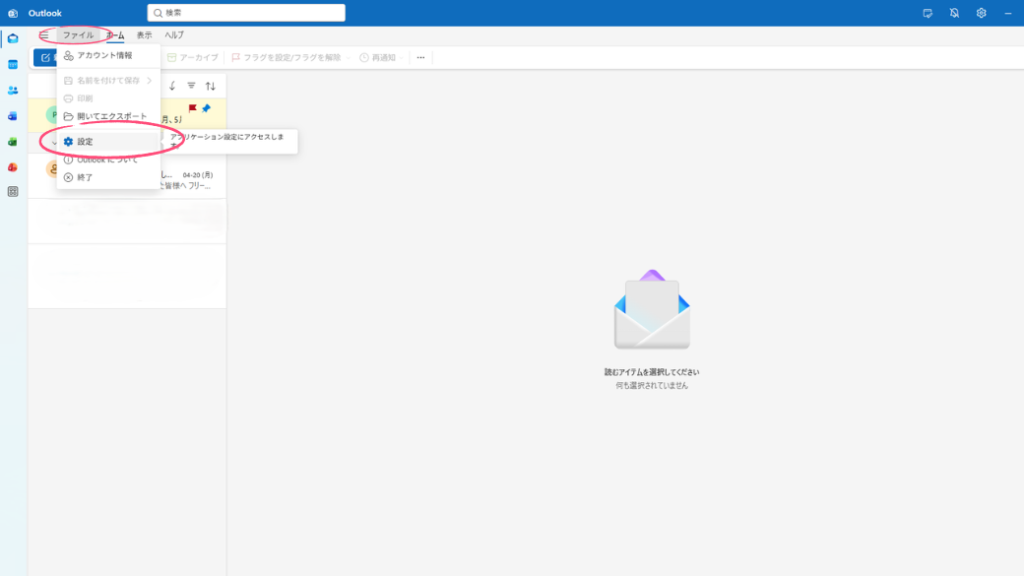
1.Outlookを開き、上部メニューの「ファイル」をクリック
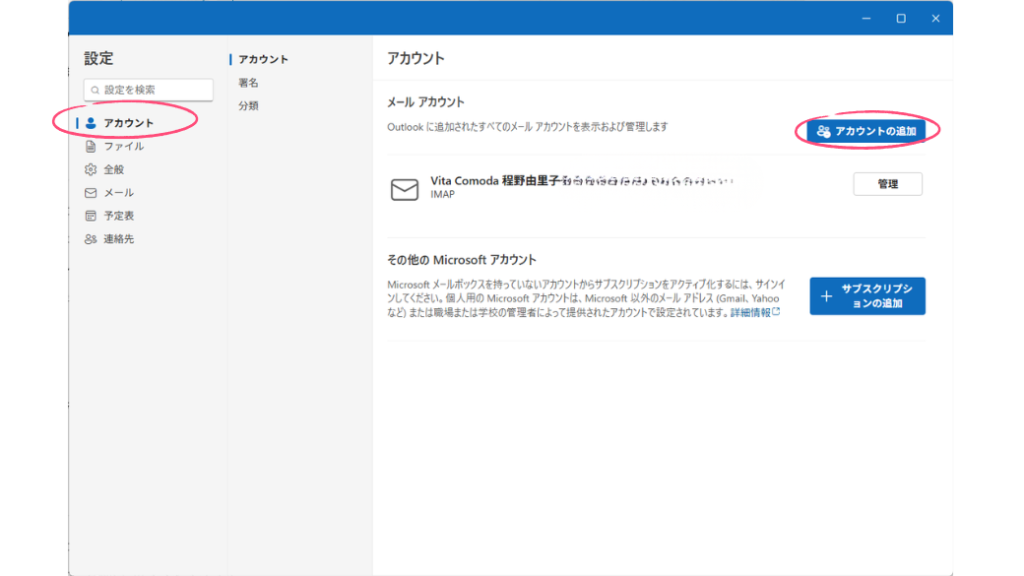
2.「アカウント」→「アカウントの追加」の順に選択する
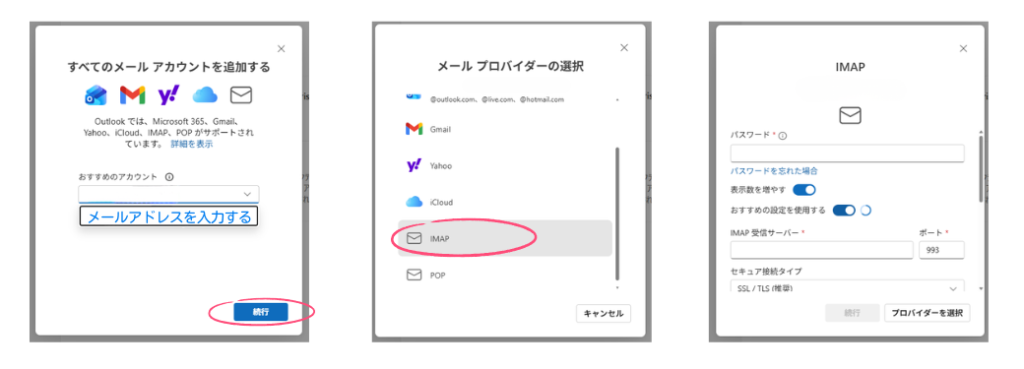
3.メールアドレスを入力して「続行」をクリックする
4.メールプロバイダーの選択で「IMAP」を選択する
5.メール設定に必要な、パスワード等の情報を入力する
※詳しい設定方法については、各レンタルサーバー、プロバイダーにてご確認ください
手順2:動作確認をする
テストメールを送受信して、IMAPアカウントで正常に受信できるかを確認します。
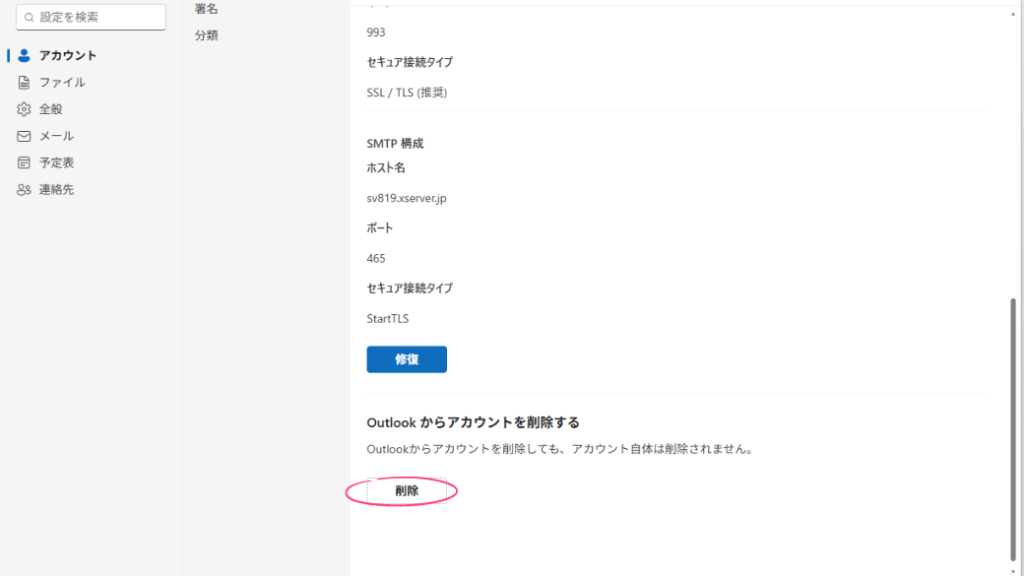
手順3:古いPOPアカウントを削除する
1.「ファイル」→「アカウント」
→メールアドレス右の「管理」の順に選択する
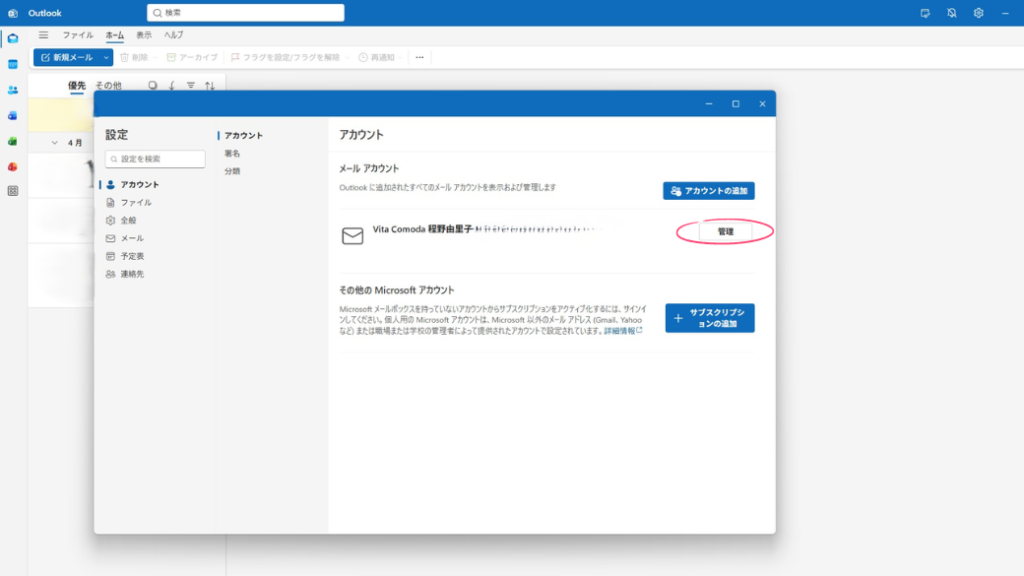
2.アカウント設定一覧の下にある「削除」をクリックする
注意点:過去のメールについて
POPで受信済みのメールはローカルに保存されているため、アカウントを削除しても「このコンピューター上」や「アーカイブ」フォルダに残ります。
ただし、これらのメールはサーバーには同期されないため、スマートフォンなど他の端末からは見ることができません。
重要なメールはIMAPアカウントのフォルダに手動で移動しておくと、他の端末からも参照できるようになります。
まとめ
独自ドメインのメール設定をPOPではなくIMAPにすべき理由を整理すると、以下の通りです。
- マルチデバイス対応:複数の端末でメールを同期できる
- データ保全性:サーバー上にデータが残るため消失リスクが低い
- 接続の安定性:現代のメールサービスはIMAP前提の設計が多い
- トラブルが少ない:POPは接続できないケースが増えており、IMAPの方がスムーズ
「POPで設定したら受信できない」というトラブルが起きた場合は、まずIMAPへの切り替えを検討してみてください。
Outlookの場合は、既存のPOPアカウントを削除せずにIMAPアカウントを新規追加して動作確認するのが安全な手順です。
メール環境を整えることで、業務効率も大きく改善されます。
まだPOPをお使いの方は、ぜひこの機会にIMAPへの移行を検討してみてください。
メールの受信設定でお困りの時は、お気軽にご相談くださいね。
最後までご覧いただき、ありがとうございました。
お申込み
お問い合わせ
メール・LINEにて
お気軽にご相談ください
受信後 3営業日以内に返信いたします
(季節休業時除く)
LINE公式アカウント
今日から試したくなる!
パソコン・スマホ整理や
デジタル活用のアイデアをお届けしています