個人事業主のデータ保存術|クラウド「同期」と「バックアップ」の違い
 程野 由里子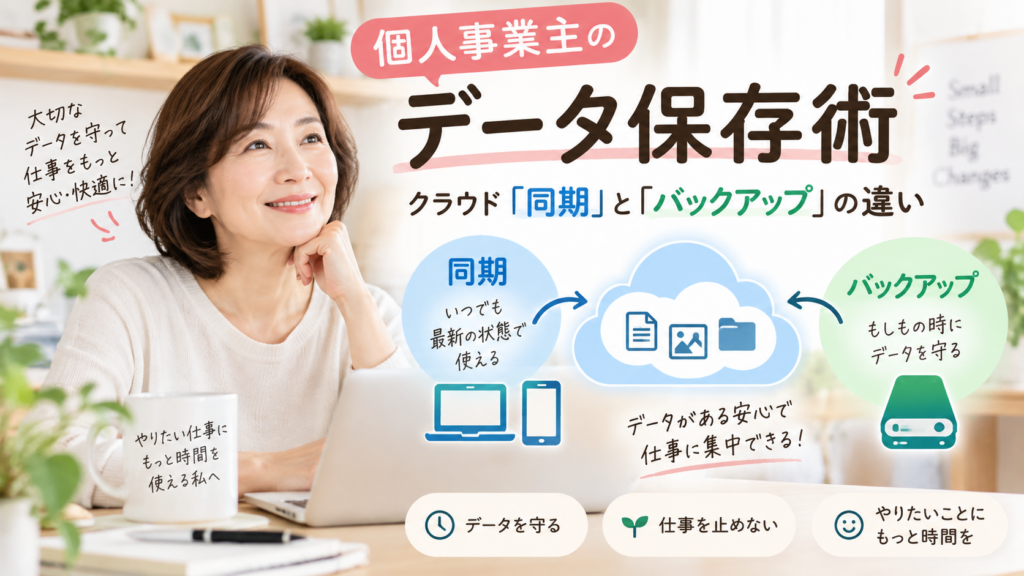

仕事のファイルはGoogleドライブに入れているから、バックアップはできているはず
OneDriveに緑のチェックが付いているから、パソコンが壊れても大丈夫
そう思っていませんか?
クラウドへ保存することは、大切なデータを守り、パソコンとスマートフォンから使いやすくする有効な方法です。
ただし、「クラウドにあること」と「バックアップがあること」は、必ずしも同じではないのです。
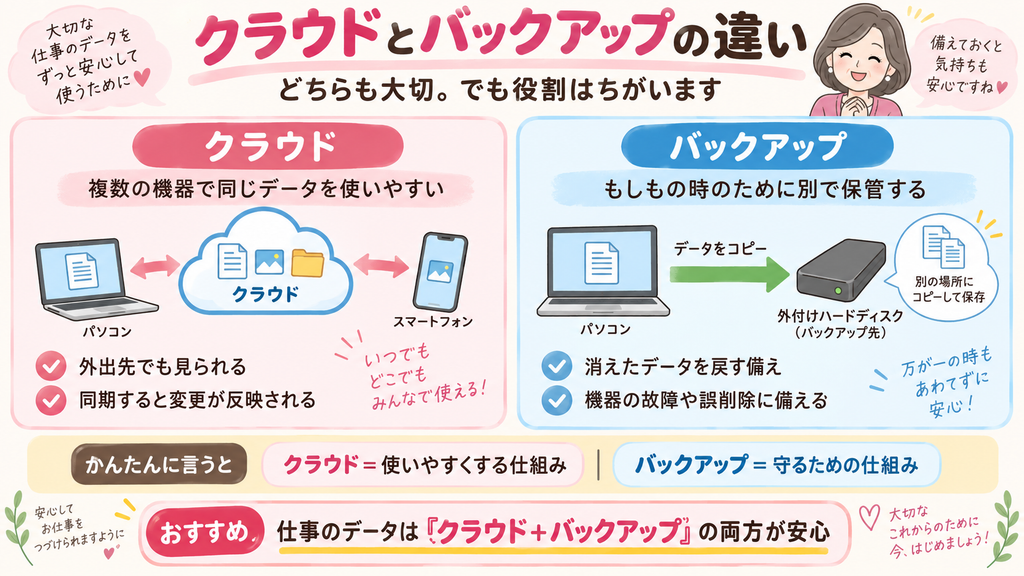
同期=「同じ状態にする」、バックアップ=「元に戻すために残す」こと
最初に、違いを簡単に整理しましょう。
| 仕組み | 主な目的 | 注意点 |
|---|---|---|
| 同期 | 複数の場所で最新のファイルを使う | 編集・移動・削除も反映される |
| ゴミ箱・履歴 | 最近の削除や変更を戻す | 保存期間や利用条件がある |
| バックアップ | トラブル時に元へ戻すため別のコピーを保管する | 定期的な実行と復元確認が必要 |
たとえば、パソコン上の見積書をクラウドと同期していれば、外出先でも同じ見積書を開くことができます。
パソコンで修正した内容もクラウド側へ反映されるので、とても便利です。
でも、間違えてファイルを削除した場合、その削除も同期されることがあるんです。
Googleの公式案内では、パソコン版Googleドライブで同期が完了すると、パソコンとクラウドのファイルが一致し、どちらかで行った編集・削除・移動がもう一方にも反映されると説明されています。
Google Workspace ラーニングセンター「パソコン版ドライブをインストールする」
https://support.google.com/a/users/answer/13022292?hl=ja
つまり同期は、ファイルを守るためだけの仕組みではなく、「同じ状態で使う」ための仕組みなのです。
「クラウドに入れたのに消えた」を防ぎたい
個人事業主やフリーランスの方のパソコンには、会社でお勤めの方とは違って、
- お客様へ提出した資料
- 講座の教材
- 経理書類
- SNS画像
- 契約関係のPDF
など、仕事を続けるために欠かせない、多種多様なデータが入っています。
仕事が忙しいと、
- ファイルを整理しようとして、別のフォルダごと削除してしまう
- 同じ名前で上書きしたりする
ことはありませんか?
それだけじゃなく、
- パソコンの故障
- 操作の間違い
- アカウントへログインできない
- 不正なプログラムによる破損
などのトラブルがあるかもしれませんよね。
そんなとき、クラウドのゴミ箱や変更履歴から戻せる場合がります。
Microsoftサポート「OneDriveを復元する」
https://support.microsoft.com/ja-jp/onedrive/restore-your-onedrive
主要なクラウドでは
- Googleドライブでは、ゴミ箱に移動したファイルやフォルダは30日後に完全に削除
- 個人用OneDriveでは、通常30日後に自動削除
- 職場・学校用OneDriveは、管理者が変更していなければ93日後に削除
される、と公式に案内されています。
- GoogleDriveヘルプ:Google ドライブでファイルを削除した場合の影響
https://support.google.com/drive/answer/14933051?hl=ja- Microsoftサポート:OneDrive で削除したファイルまたはフォルダーを復元する
https://support.microsoft.com/ja-jp/onedrive/restore-deleted-files-or-folders-in-onedrive
ただ、
- 削除から時間がたっている
- ゴミ箱を空にしてしまった
- 復元機能の対象外
だったりすると、元に戻せない可能性も考えられます。
そのため、ゴミ箱は助けになる機能ですが、長期的に別のコピーを残す「バックアップ」とは役割が違う、ということが言えます。
クラウド保存で起こりやすい3つの勘違い
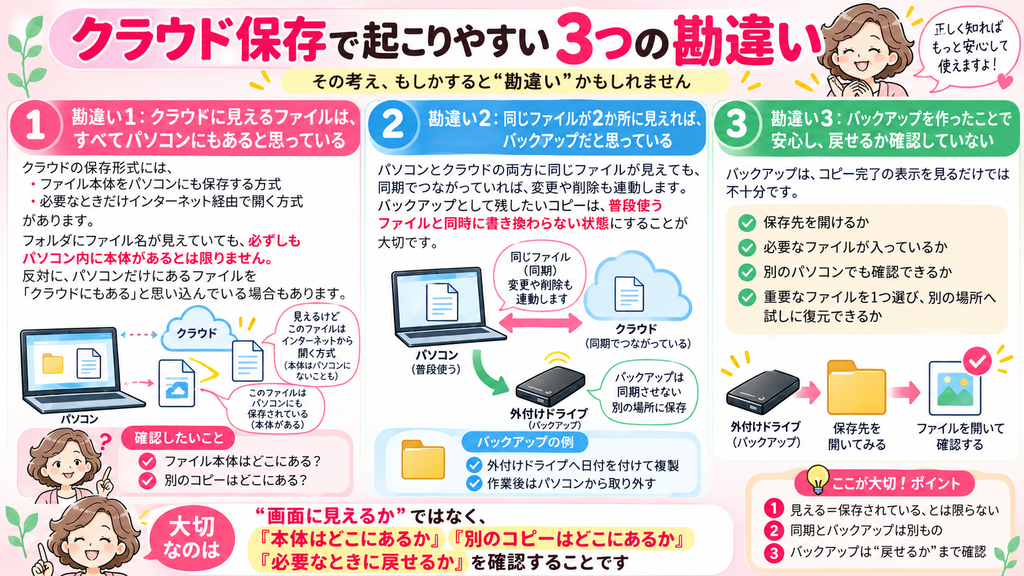
クラウドを使っていて、こんなことを思っていませんか?
その考え、もしかすると「勘違い」かもしれません。
原因1:クラウドに見えるファイルは、すべてパソコンにもあると思っている
クラウドサービスでの保存形式には、
- ファイル本体をパソコンにも保存する方式と
- 必要なときだけインターネット経由で開く方式
があります。
そのため、フォルダにファイル名が表示されていても、必ずしも、パソコンの中に本体が保存されているとは限りません。
反対に、パソコンだけにあるファイルを
「クラウドにもある」と思い込んでいる場合もあります。
故に、クラウド保存しているファイルは、「画面に見えるか」ではなく、
- ファイル本体はどこにあるか
- 別のコピーはどこにあるか
を確認することが必要です。
原因2:同じファイルが2か所に見えれば、バックアップだと思っている
パソコンとクラウドの両方に同じファイルが見えても、同期でつながっていれば、変更や削除も連動します。
バックアップとして残したいコピーは、普段編集するファイルと同時に「書き換わらない状態」にすることが大切です。
バックアップを取り方としては、外付けドライブへ日付を付けて複製し、作業後はパソコンから取り外す方法などが考えられます。
原因3:バックアップを作ったことで安心し、戻せるか確認していない
バックアップは、コピーが完了した表示を見るだけでは不十分です。
- 保存先を開けるか
- 必要なファイルが入っているか
- 別のパソコンでも確認できるか
少なくとも重要なファイルを一つ選んで、元とは別の場所へ試しに復元できるか確認しておくと、トラブル時に慌てにくくなります。
解決方法:保存場所を「使用中・同期・バックアップ」に分ける
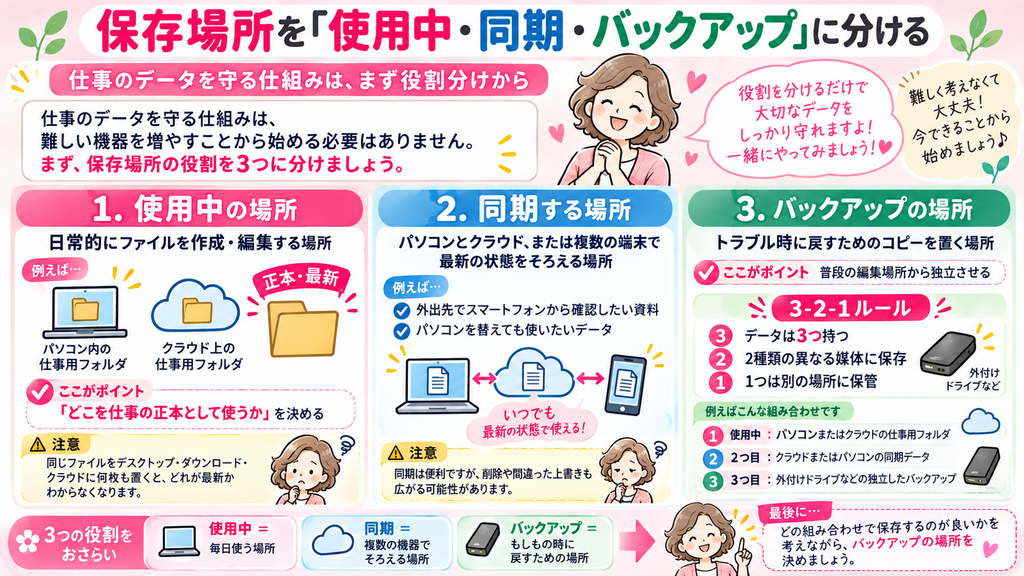
仕事のデータを守る仕組みは、難しい機器を増やすことから始める必要はありません。
まず、保存場所の役割を3つに分けましょう。
1.使用中の場所
日常的にファイルを作成・編集する場所です。
パソコン内の仕事用フォルダや、クラウド上の仕事用フォルダなどが該当します。
まずは、「どこを仕事の正本として使うか」を決めましょう。
同じファイルをデスクトップ、ダウンロード、クラウドへ何枚も置くと、どれが最新かわからなくなります。
2.同期する場所
パソコンとクラウド、または複数の端末で最新の状態をそろえる場所です。
外出先でスマートフォンから確認したい資料や、パソコンを替えても使いたいデータに向いています。
同期は便利ですが、削除や間違った上書きも広がる可能性があることを覚えておきましょう。
3.バックアップの場所
トラブル時に戻すためのコピーを置く場所です。
普段の編集場所から独立させます。
IPAは、重要なデータについて「3-2-1ルール」を紹介しています。
IPA「日常における情報セキュリティ対策」(最終更新日:2023年4月20日)
https://www.ipa.go.jp/security/anshin/measures/everyday.html
これは、使用中のデータを含めて3つ持ち、2種類の異なる媒体を使い、そのうち1つを別の場所に保管する考え方です。
たとえば、次のような組み合わせです。
- 使用中:パソコンまたはクラウドの仕事用フォルダ
- 2つ目:クラウドまたはパソコンの同期データ
- 3つ目:外付けドライブなどへ作成する独立したバックアップ
どのような組み合わせで保存するのが良いかを考えながら、バックアップの場所を決めるようにしましょう。
初心者でもできる、仕事を止めない保存の5ステップ
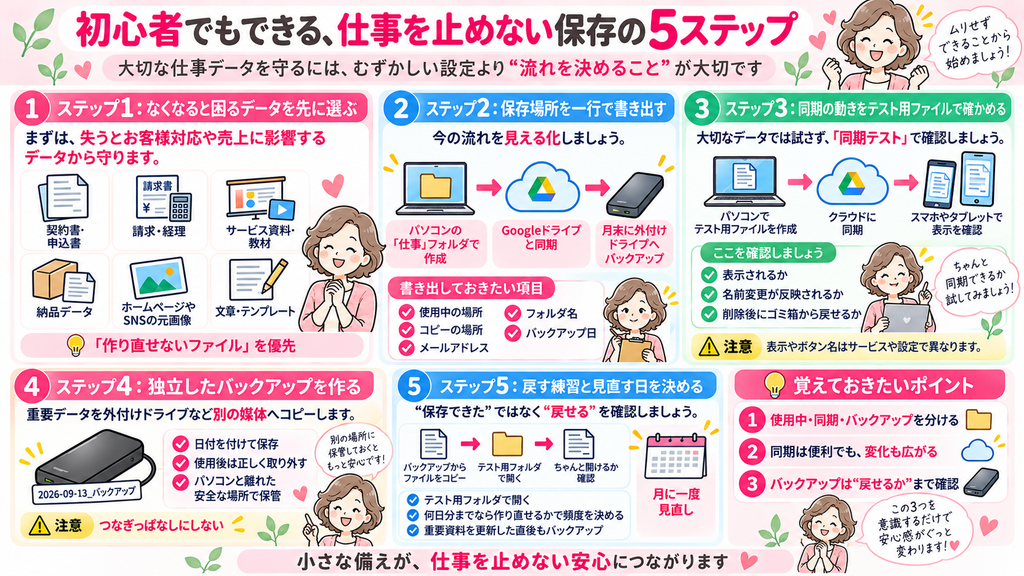
ステップ1:なくなると困るデータを先に選ぶ
最初からパソコン内のすべてを対象にすると、保存先の容量や作業時間が増えてしまいます。
まずは、失うとお客様対応や売上に影響するデータから選びましょう。
- 契約書、申込書、請求・経理関係
- 提供中のサービス資料、教材
- お客様へ納品するデータ
- ホームページやSNSで使う元画像
- 自分で作った文章やテンプレート
アプリ本体は再度入れられても、自分で作ったデータは戻らないことがあります。
そのため、「作り直せないファイル」から守る手立てを取りましょう。
ステップ2:保存場所を一行で書き出す
次は、下記のように現在の流れを書き出してみましょう。
パソコンの「仕事」フォルダで作成 → Googleドライブと同期 → 月末に外付けドライブへバックアップ
この一行が書けない場合は、
- どこが使用中の場所で
- どこがコピーなのか
ここが曖昧になっています。
クラウド名だけでなく、
- アカウントのメールアドレス
- フォルダ名
- バックアップした日
も記録しておくと、あとで確認しやすくなります。
ステップ3:同期の動きをテスト用ファイルで確かめる
そして、「本当に同期ができるのか?」を試すことも重要です。
その際、大切なデータを使って試さず、「同期テスト」というフォルダとファイルを新しく作ってみましょう。
パソコンで作ったファイルがクラウド側に表示されるか、名前を変えると反映されるかを確認します。
削除の確認が必要な場合も、まずは「テスト用ファイル」だけを使い、クラウドのゴミ箱から戻せるかまで確認します。
画面の表示やボタン名は、サービス、契約、アプリの版によって異なるため、個別の設定状態を確認する必要があります。
ステップ4:独立したバックアップを作る
さらに、重要データのフォルダを、外付けドライブなど別の媒体へコピーします。
コピー先には「2026-09-13」のように日付を付けると、いつの状態のバックアップなのかが判断しやすくなります。
バックアップ後、外付けドライブを常に接続したままにするかについては、注意が必要です。
なぜなら、パソコンの不具合や不正なプログラムの影響が、接続中のドライブに及ぶ可能性があるためです。
使用後に正しい手順で取り外し、パソコンと離れた安全な場所で保管することをおすすめします。
ステップ5:戻す練習と見直す日を決める
最後に、バックアップしたファイルを一つ選び、元の場所とは別のテスト用フォルダへコピーして開きます。
「保存できたか」ではなく「必要なときに戻せるか」を確認しましょう。
バックアップの頻度については、「何日分までなら作り直せるか」を基準とするのも一つの方法。
なぜなら、毎日更新する売上表と、年に一度しか使わない資料では、必要な頻度が違うからです。
まずは、「月に一度」など、続けられる日を決めます。
さらに、重要な資料を更新した直後にもバックアップするルールを加えると、仕事の区切りと保存を結び付けやすくなります。
よくある質問
-
GoogleドライブやOneDriveに保存すれば、バックアップは不要ですか?
-
同期だけでは、削除や変更も反映される可能性があります。
ゴミ箱や履歴で戻せる場合はありますが、保存期間や条件がありるため、元に戻せないこともあります。
重要データには、同期とは別のバックアップを用意することをおすすめします。
-
外付けドライブへコピーすれば十分ですか?
-
故障、紛失、災害などを考えると、1台だけでは十分とは言い切れません。
重要度に応じて、異なる媒体と別の保管場所を組み合わせる3-2-1ルールを検討します。
-
クラウドとパソコンのどちらを「元のファイル」にすればよいですか?
-
唯一の正解は確認できません。
複数端末で使う頻度、インターネットがない場所での作業、共有の有無などで適した方法が変わります。
大切なのは「自分が編集する基準の場所を決めて、同じ名前のファイルをあちこちに増やさない」ことです。
まとめ
クラウドを正しく役割分担させ、本業へ戻れる環境を作ろう
クラウドは、仕事のデータを複数の端末で使いやすくする便利な仕組みです。
しかし、同期とバックアップは目的が異なります。
- 同期は、複数の場所を同じ状態に保つ
- ゴミ箱や履歴は、最近の削除・変更を戻す助けになる
- バックアップは、トラブル時に戻すため別のコピーを残す
- 重要データは、「使用中」「同期」「バックアップ」の役割を分ける
- 保存後は、実際に戻せるか確認する
保存の仕組みが決まっていれば、パソコンの故障や誤操作が起きたときも、探す場所と戻す手順がわかります。
データへの不安で作業を止める時間を減らし、本業やお客様のために使える時間に充てることができます。
まずは今日、「なくなると困る仕事のデータ」を5つ書き出し、元の場所と別のコピーがどこにあるか確認してみてください。
クラウドへ入れているけれど本当に戻せるか不安な方、保存場所が増えてわからなくなった方は、クラウドの操作だけでなく、パソコンやスマートフォンにあるデータの流れを確認し、ご自身の仕事に合う保存・整理の仕組みを一緒に整えます。お気軽にご相談くださいね。
最後までご覧いただき、ありがとうございました。
お申込み
お問い合わせ
メール・LINEにて
お気軽にご相談ください
受信後 3営業日以内に返信いたします
(季節休業時除く)
LINE公式アカウント
今日から試したくなる!
パソコン・スマホ整理や
デジタル活用のアイデアをお届けしています