ファイルが見つからない原因は「データの入口」!散らからない整理術
 程野 由里子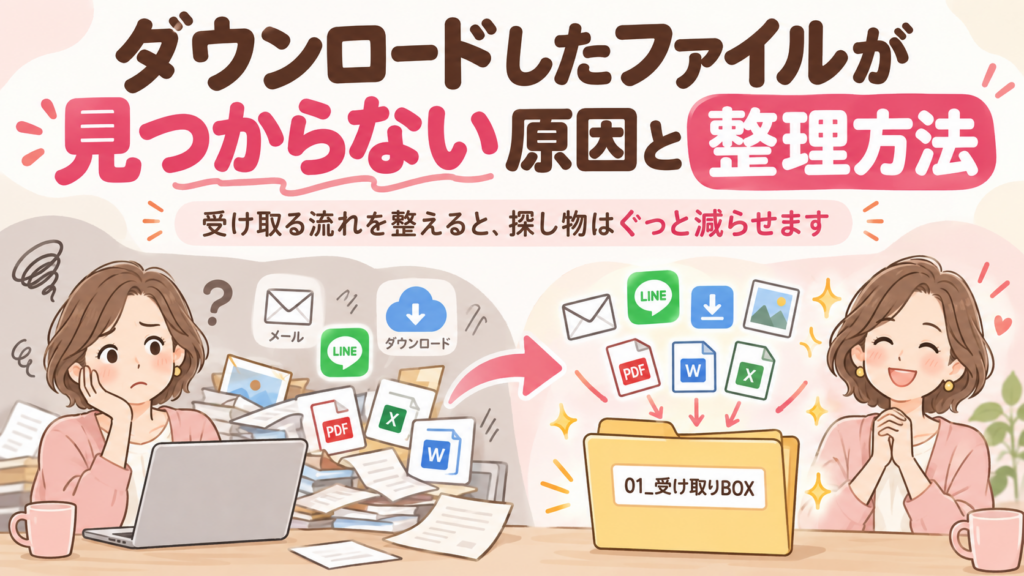
ファイルが見つからないのは「整理が苦手だから」ではない
- お客様からメールで届いた申込書
- インターネットからダウンロードした請求書
- スマホで撮った商品写真

さっき保存したはずなのに、どこに入ったのかわからない・・・
もう一度ダウンロードしたら、同じ名前のファイルが増えてしまった!
急いでいるので、とりあえずデスクトップに置いている
というようなことはありませんか。
一人で仕事をしていると、資料を受け取る方法が増えてしまいがち。
- メール
- LINE
- 問い合わせフォーム
- クラウド
- スマホの写真
- オンラインサービスからのダウンロード
など、データの入口は一つではありません。
そのため、ファイル整理が苦手だから散らかるのではなく、受け取ったデータを「次にどうするか」が決まっていないがために、途中で止まりやすくなりがちです。
そして、必要なデータを探すたびに作業が止まると、短い時間でも積み重なります。
さらに、「保存したか不安」「最新版がどれかわからない」という迷いも増えてしまいます。
故に、本来お客様への返信やサービスづくりに使いたい集中力まで、探し物に使うことになります。
では、ファイルを探す手間を少なくするために、まずどんなことをすればいいのでしょうか。
今回は、細かなフォルダ分けを始める前に整えておきたい「データの入口」について解説します。
重要なのは「保存場所」より先に「受け取った後の流れ」を決めること
結論からお伝えすると、最初に作るのはたくさんのフォルダではありません。
まず、受け取ったデータを一時的に集める「受け取りBOX」を1つ作ります。
そして、そこに入ったデータを、次の3段階で扱います。
- 受け取る:いったん「01_受け取りBOX」に集める
- 判断する:必要・不要・保留を決める
- 保管する:必要なものだけ、仕事別の正式な場所へ移す
大切なのは、受け取りBOXを保管場所にしないことです。
郵便受けに届いた手紙を、ずっと郵便受けに入れたままにしないのと同じです。
ダウンロードフォルダやデスクトップも、本来は仕事の書庫ではありません。
これらにあるファイルを何となく置き続けると、「一時的に置いたもの」と「保管したもの」が混ざって、使いたいファイルが見つけにくくなります。
データが散らばる4つの原因
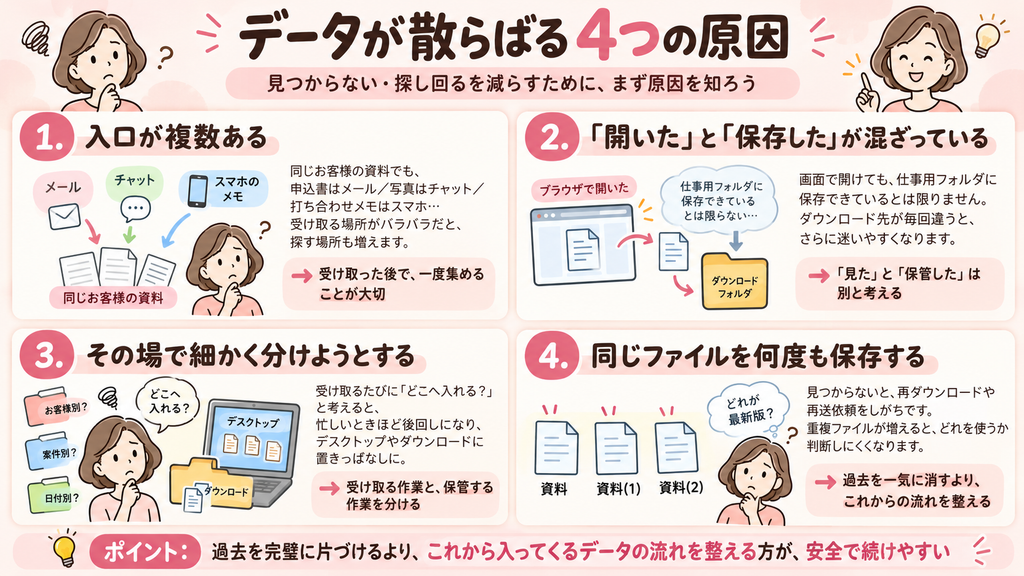
1.入口が複数ある
同じお客様の資料でも
- 申込書はメール
- 写真はLINE
- 打ち合わせメモはスマホ
というように、受け取る場所が分かれることがあります。
アプリごとに探す習慣になると、「どこから届いたか」を覚えていなければ、見つけることはできません。
仕事ごとに探せる状態にするには、受け取った後で、一度集める必要があります。
2.「開いた」と「保存した」が混ざっている
メール添付やブラウザー上の資料は、画面で開けたからといって、仕事用のフォルダに保管できているとは限りません。
また、ブラウザーから保存したファイルは、設定されたダウンロード先に入ります。
Microsoft EdgeとGoogle Chromeでは、ダウンロード先の変更や、ダウンロード前に保存場所を確認する設定が用意されています。
Microsoft「Microsoft Edge のダウンロード フォルダーの場所を変更する」
https://support.microsoft.com/ja-jp/microsoft-edge/microsoft-edge-%E3%81%AE%E3%83%80%E3%82%A6%E3%83%B3%E3%83%AD%E3%83%BC%E3%83%89-%E3%83%95%E3%82%A9%E3%83%AB%E3%83%80%E3%83%BC%E3%81%AE%E5%A0%B4%E6%89%80%E3%82%92%E5%A4%89%E6%9B%B4%E3%81%99%E3%82%8B-4049e93b-0ef6-e44f-aca0-7d5f37a39294Google Chrome ヘルプ「ファイルをダウンロードする」
https://support.google.com/chrome/answer/95759?co=GENIE.Platform%3DDesktop&hl=ja
設定は便利ですが、毎回違う場所を選ぶと、かえって迷いやすくなることもあります。
3.その場で細かく分けようとする
受け取るたびに「どのフォルダに入れよう」と考えると、忙しいときほど判断を後回しにしてしまいがち。
その結果、デスクトップやダウンロードフォルダに置いたままになります。
受け取る作業と、正しい場所へ保管する作業を分けると、まず仕事を止めずに済みます。
4.同じファイルを何度も保存する
見つからないと、再度ダウンロードしたり、もう一度送ってもらったりしがちです。
「資料」「資料(1)」「資料(2)」のようなファイルが増えると、どれを使えばよいかが、さらに判断しにくくなります。
重複ファイルを一気に削除するより、これから入ってくるデータの流れを整える方が安全です。
過去の整理は、日常の仕事が止まらない範囲で少しずつ進めましょう。
データの入口を整える3つのルール
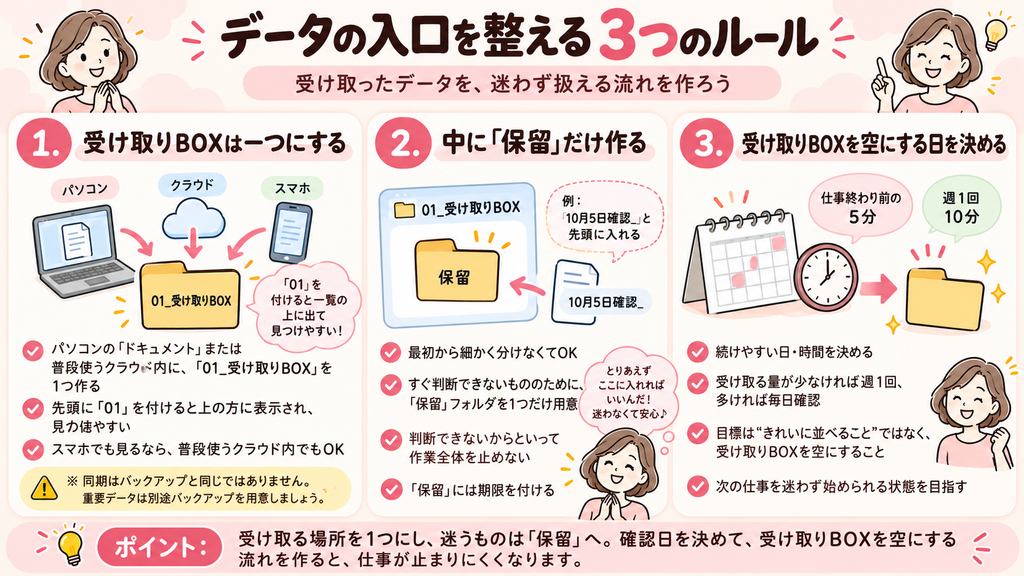
ルール1.受け取りBOXは一つにする
パソコンの「ドキュメント」または普段使うクラウド内に、「01_受け取りBOX」というフォルダを1つ作りましょう。
なお、先頭に「01」と付けるのは、一覧の上の方に表示し、見つけやすくするためです。
パソコンとスマホの両方から確認する必要がある場合は、普段使っているクラウド内に作る方法もあります。
ただ、クラウドの同期はバックアップと同じではありません。
重要なデータは、別途バックアップも用意してください。
ルール2.中に「保留」だけ作る
受け取りBOXの中を、最初から細かく分ける必要はありません。
すぐ判断できないもののために、「保留」フォルダを1つだけ用意しましょう。
判断できないからといって作業全体を止めず、「次の確認日に見る」と決められます。
ただし「保留」フォルダには、必ず期限を付けます。
たとえば、ファイル名の先頭に「10月5日確認」のように入れておくと、見直す時期がわかりやすいです。
ルール3.受け取りBOXを空にする日を決める
おすすめは、
- 仕事を終える前の5分
- 週1回10分
など
これは統計上の正解ではなく、続けやすくするための目安です。
受け取る量が少なければ週1回、多ければ毎日確認します。
目標は「きれいに並べること」ではなく、受け取りBOXを空にして、次の仕事を迷わず始められる状態にすることです。
今日からできる実践5ステップ
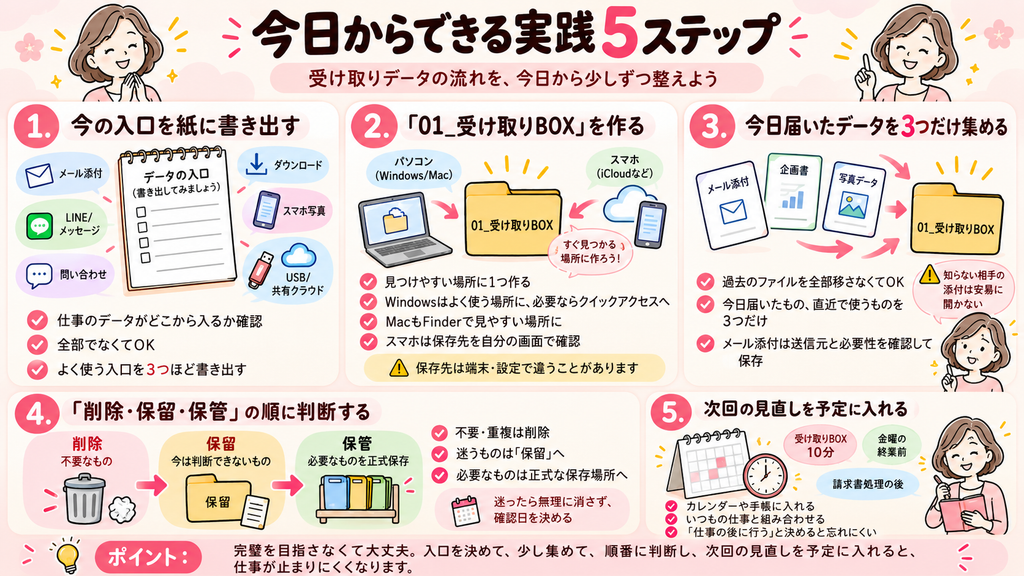
ステップ1.今の入口を紙に書き出す
まず、仕事のデータがどこから入ってくるかを書き出しましょう。
- メール添付
- LINEやメッセージアプリ
- ホームページの問い合わせ
- インターネットからのダウンロード
- スマホで撮影した写真
- USBメモリや共有クラウド
すべてを完璧に挙げる必要はありません。
よく使う入口を3つ程度確認するだけでも十分です。
ステップ2.「01_受け取りBOX」を作る
Windowsなら、エクスプローラーの「ドキュメント」など、普段確認しやすい場所に作ります。
よく使うフォルダは、Windowsのエクスプローラーで「クイックアクセス」にピン留めできます。
Microsoft「Windows でのエクスプローラー」
https://support.microsoft.com/ja-jp/windows/experience/fileexplorer/file-explorer-in-windows
Macの場合は、Finderで確認しやすい場所に作ります。
iPhoneやiPadでSafariからダウンロードしたファイルは、「ファイル」アプリの「iCloud Drive」内にある「ダウンロード」フォルダから確認できます。
Apple「iPhoneやiPadでダウンロードしたファイルはどこにありますか?」
https://support.apple.com/ja-jp/102440
なお、端末や利用アプリ、設定によって保存先が異なる場合があるため、ご自身の画面で、実際の場所をご確認ください。
Android 公式「Androidスマホにダウンロードしたファイルの保存場所は?」
https://www.android.com/intl/ja_jp/articles/377/
ステップ3.今日届いたデータを3つだけ集める
過去のファイルを全部移す必要はありません。
まずは、今日届いたもの、または直近で使うものを3つだけで構いません。受け取りBOXへ移します。
メール添付は、必要性と送信元を確認してから保存します。
なお、知らない相手から届いたファイルや、不自然な添付ファイルは安易に開かないでください。
ステップ4.「削除・保留・保管」の順に判断する
そして、受け取りBOXを開いたら、次の順で処理します。
- 不要なもの、重複しているものを削除する
- 今すぐ判断できないものを「保留」へ移す
- 必要なものを、お客様別・仕事別・年度別などの正式な保存場所へ移す
先に不要なものを減らすと、残ったファイルを判断しやすくなります。
削除に迷う場合は無理に消さず、「保留」フォルダに入れて、確認する日を決めましょう。
ステップ5.次回の見直しを予定に入れる
カレンダーや手帳に「受け取りBOX 10分」と入れます。
おすすめは、請求書処理の日、週報を書く日、金曜日の終業前など、すでにある仕事と組み合わせる方法です。
新しい習慣を単独で増やすより、「いつもの仕事の後に行う」と決めた方が忘れにくくなります。
続けるために、やらないことも決める
入口を整えるときは、次の3つを一度にしないことをおすすめします。
- 過去の全ファイルをまとめて整理する
- 最初から細かなフォルダを何十個も作る
- パソコン、スマホ、クラウドの保存先を同時に全部変更する
一度に大きく変えると、以前の保存場所と新しい保存場所が混ざり、かえって迷うことがあります。
まずは1週間、「これから受け取るデータ」だけを新しい流れに乗せてみてください。
使いにくいところがあれば、フォルダ名や確認日を調整します。
自分の仕事に合わせて少しずつ整えることが、長く続く仕組みにつながります。
まとめ
データの入口が整うと、仕事のスタートが早くなる
ダウンロードしたファイルが見つからないとき、必要なのは検索方法を覚えることだけではありません。
大切なのは、受け取ったデータを「受け取る・判断する・保管する」の3段階で扱うことです。
- 「01_受け取りBOX」を一つ作る
- 必要・不要・保留を判断する
- 必要なものだけ正式な保存場所へ移す
- 毎日5分、または週1回10分の確認時間を決める
この流れができると、「どこに保存しただろう」と探す前に、最初に見る場所が決まります。
探し物で仕事が止まる回数を減らし、本業やお客様への対応に集中しやすくなります。
パソコンやスマホの整理は、きれいに見せるためだけのものではありません。
仕事が迷わず進む環境を作るための準備です。
「自分の仕事では、どこを受け取りBOXにすればよいかわからない」「パソコンとスマホ、クラウドの保存場所が混ざっている」という時は、今の使い方を確認しながら一緒に整理することもできます。
操作を覚えるだけでなく、あなたの仕事に合う流れを作り、本業に使える時間を増やしていきましょう。
お気軽にご相談くださいね。
最後までご覧いただき、ありがとうございました。
お申込み
お問い合わせ
メール・LINEにて
お気軽にご相談ください
受信後 3営業日以内に返信いたします
(季節休業時除く)
LINE公式アカウント
今日から試したくなる!
パソコン・スマホ整理や
デジタル活用のアイデアをお届けしています