【スマホ・PCのデジタル掃除】重い動きが劇的に軽くなる!今さら聞けない「キャッシュ削除」のステップ
 程野 由里子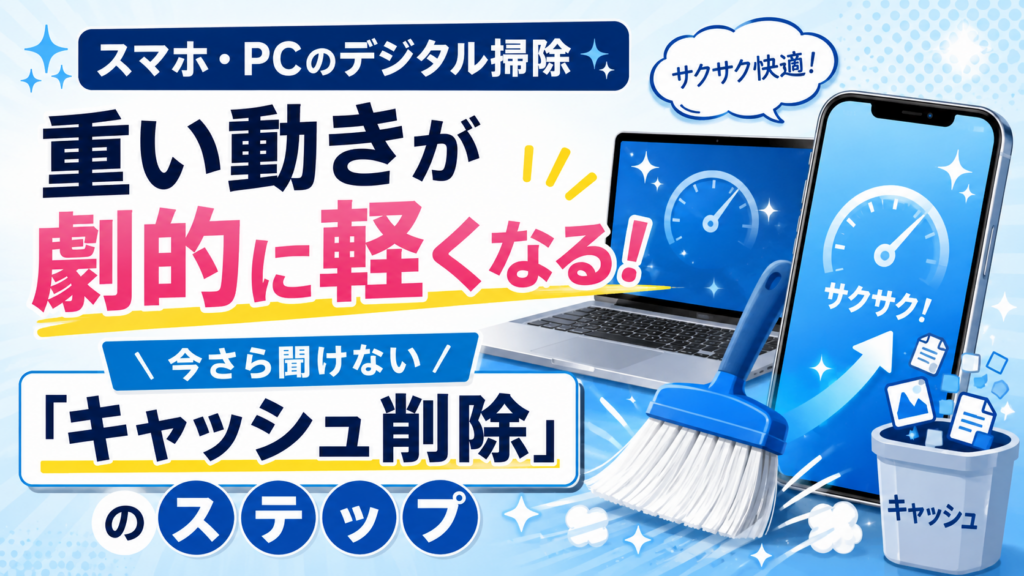
こんなお悩み、ありませんか?
パソコンやスマホを使っていて、こんな経験はありませんか?
- 最近スマホでホームページを開くと、動作がもたついてストレスを感じる
- ブログのデザインや文章を更新したのに、スマホで確認すると古い内容のまま表示される
- 特に何もしていないのに、ページが突然固まったり、ボタンが反応しなくなる
- 「そろそろ買い替えかな・・・」と思っているけれど、使い始めてまだ2〜3年しか経っていない
実はこの症状、パソコンやスマホの故障ではないかもしれません。
「キャッシュ」と呼ばれる、一時ファイルが溜まりすぎていることが原因のほとんどです。
上記のような症状が「キャッシュ」が原因である場合は、パソコンやスマホを買い替える必要はありません。
そして、専門的な知識もなく、症状を解消することができます。
この記事では、「キャッシュって何?」という基本から、なぜ定期的に削除すべきなのか?
そして、パソコンやスマホ、それぞれの端末でのキャッシュクリアの具体的な手順まで、わかりやすく解説します。
そもそも「キャッシュ」とは? その仕組みを解説
「キャッシュ(Cache)」とは、スマホやパソコンが一度読み込んだウェブページの画像・テキスト・デザインデータなどを、次回以降に素早く表示できるよう端末内に一時保存しておく仕組みのことです。
デスクの「手元トレイ」に例えると・・・
オフィスで働くあなたをイメージしてみてください。
例えば、毎日よく使うマニュアルや書類があったとして、毎回バックヤードの書棚まで取りに行くのは非効率ですよね。
だから多くの人は、よく使う書類をデスクの引き出しの一番上や、手元のトレイに置いておくはずです。
キャッシュとは、まさにこの「手元に置いておく書類」のことです。
パソコンやスマホが「このページは頻繁に開かれるから、手元に置いておこう」と判断し、内部のストレージ領域に自動で一時保存します。
この仕組みのおかげで、私たちは同じページを2回目以降に開いたとき、サクサクと素早く表示できるようになっています。
どんなデータが保存されるの?
キャッシュとして保存される主なデータには、以下のものがあります。
- 画像データ:ウェブページに使われているアイキャッチ画像やロゴ
- HTMLファイル:ページの構造を定義するデータ
- CSSファイル:ページのデザイン(色・フォント・レイアウト)を定義するデータ
- JavaScriptファイル:ページの動きやボタンの動作を制御するデータ
これらは1つひとつは、数キロバイト〜数百キロバイトの小さなデータですが、毎日さまざまなサイトを閲覧するうちに少しずつ積み重なり、数ヶ月〜数年使い続けると数GB(ギガバイト)以上になることもあります。
なぜキャッシュを定期的に削除しなければならないの? 3つの理由
本来は便利な機能ですが、キャッシュが溜まりすぎると以下のような問題が起きてきます。
理由① 端末の動作が重くなる
スマホやパソコンには、アプリや処理を動かすための「作業スペース(ストレージ・メモリ)」があります。
キャッシュが積み重なるとこのスペースを圧迫し、端末の処理能力が低下します。
その結果、
- 最近スマホの動きが遅い
- アプリの起動に時間がかかる
- ページの読み込みがもたつく
といった症状が表れます。
特にスマホは、パソコンに比べてストレージ(保存媒体)容量が少ない機種も多く、キャッシュの影響を受けやすい傾向があります。
理由② ホームページやブログの「最新情報」が表示されない
個人事業主やブログ運営者にとって、特に見落としがちな重要ポイントです。
- ホームページやブログの文章・デザインを更新したのに、スマホで確認すると「古い内容のまま」になっていた
——このご経験はありませんか?
これは、スマホが
「新しいデータをサーバーから取得するより、手元のキャッシュを表示した方が早い」
と判断してしまっているためです。
キャッシュを削除することで、スマホは改めてサーバーから最新データを取得し、正しく更新後のページを表示してくれるようになります。
SNS告知前にサイトの表示確認をする習慣があれば、キャッシュクリアをセットにすると安心です。
理由③ 原因不明の不具合やエラーが解消される
- なぜかボタンが押せない
- ページのレイアウトが崩れている
- 特定のページだけ真っ白になる
——こうした原因不明の不具合は、古いキャッシュデータが更新後のページデータと競合して起きていることがあります。
キャッシュを削除してページを再読み込みすると、あっさり解決することも多いです。
ITの専門家に相談する前に、まずキャッシュのクリアを試してみることをおすすめします。
【端末別・手順付き】キャッシュを削除する方法
では、実際にキャッシュを削除する方法を端末・ブラウザ別に解説します。
どれも、所要時間は数分。
パソコンやスマホを見ながら、ぜひ一緒に試してみてください。
① Safari (iPhoneアプリ)のキャッシュ削除
手順
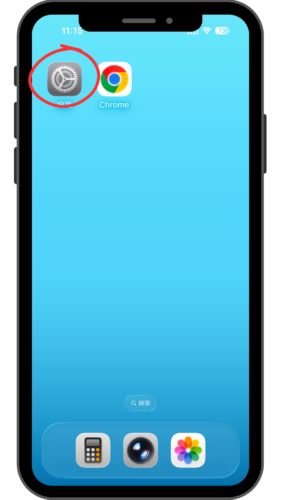
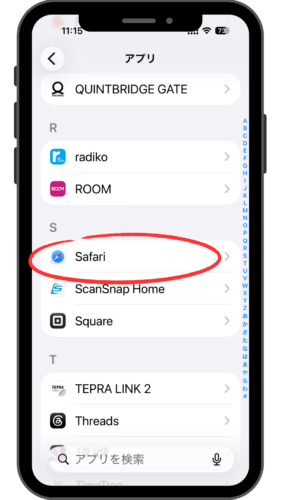
① ホーム画面から、歯車マークの「設定」アプリをタップ
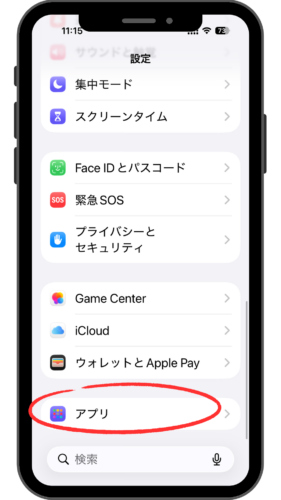
② 設定一覧の下にある「アプリ」をタップ
③ アプリ一覧から「Safari」を選んでタップ
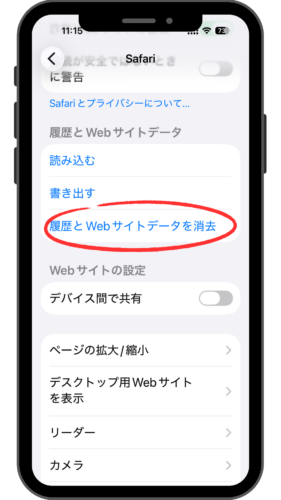
④ Safariの設定の中にある「履歴とWebサイトデータを消去」をタップ
⑤ 履歴の削除期間の「すべての期間」にチェックを入れる
⑥「履歴を消去」をタップして、キャッシュを削除する
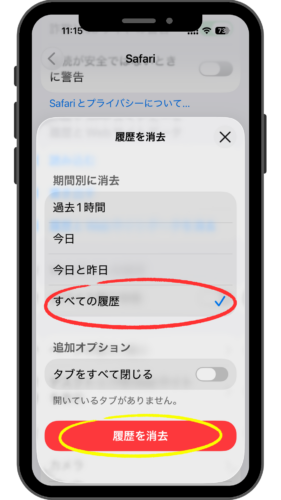
これで、Safariに蓄積されたキャッシュ・閲覧履歴・Cookieがまとめて削除されます。
ワンポイントアドバイス
履歴を消去すると、これまで見たホームページの閲覧履歴も一緒に消えますが、ブックマーク(お気に入り)は消えません。
② Google Chrome(スマホアプリ)のキャッシュ削除
手順
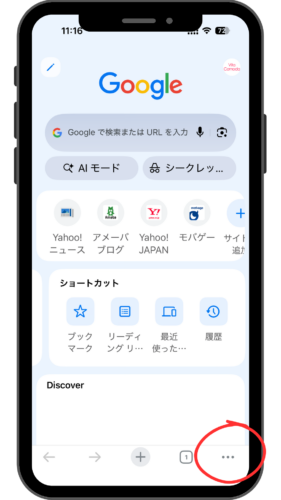
①「Google Chrome」アプリを開く
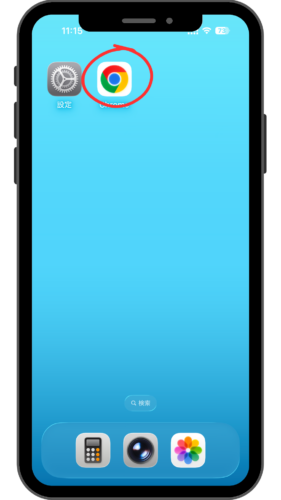
②画面右の「・・・」をタップ
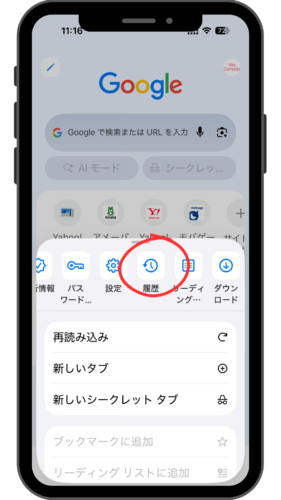
③「履歴」のアイコンをタップ
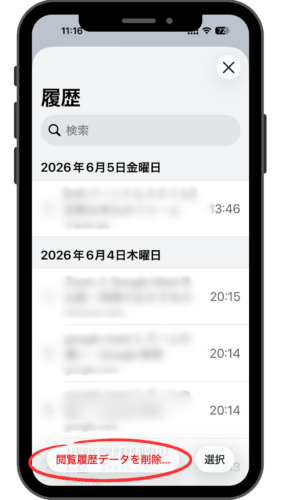
④「閲覧履歴データを削除」をタップ
⑤ 削除する期間を「全期間」に設定して「データを削除」をタップ
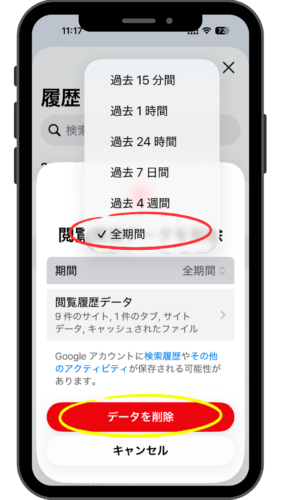
他の項目(閲覧履歴・Cookieなど)も一緒に削除して問題ありません。
③ パソコン(Windows・Mac)をお使いの方(Google Chromeのキャッシュ削除)
パソコン版のChromeでも、ほぼ同じ手順でキャッシュを削除できます。
手順
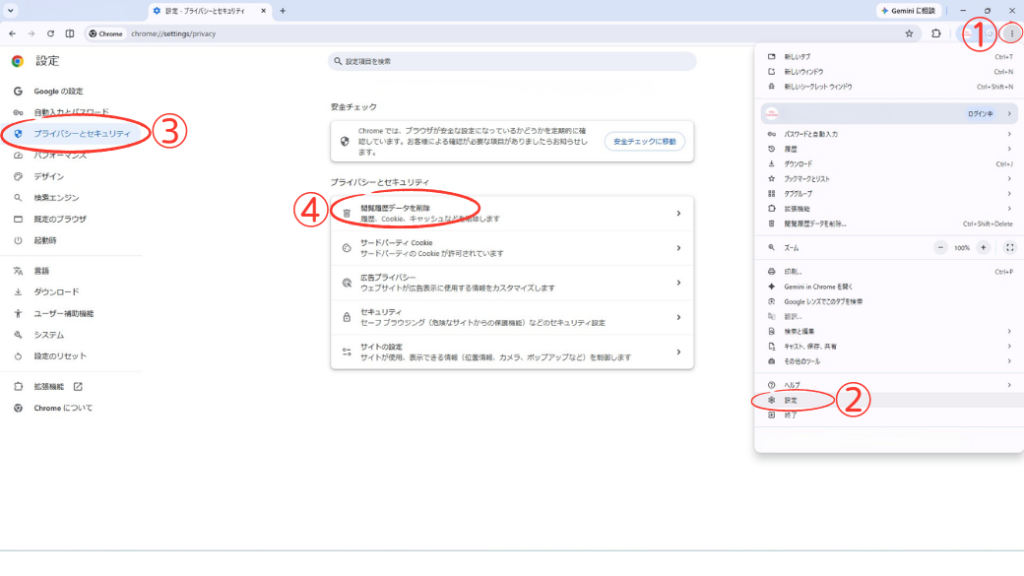
- Chromeを開き、右上の「⋮(縦に3つの点)」をクリック
- 「設定」→「プライバシーとセキュリティ」→「閲覧履歴データの削除」をクリック
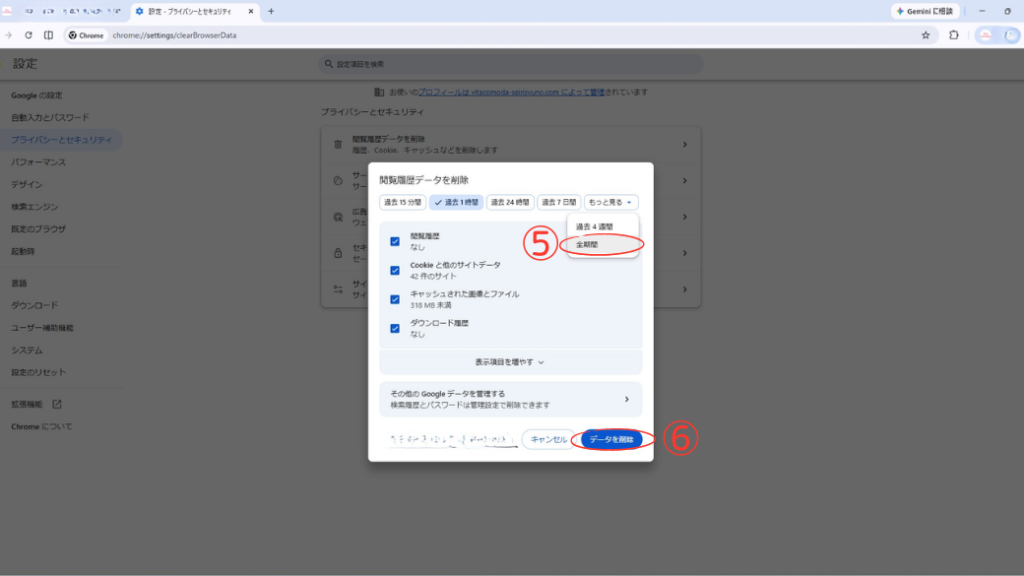
- 期間を「全期間」に設定
- 「キャッシュされた画像とファイル」にチェックを入れる
- 「データを削除」をクリックして完了
①Chromeを開き、右上の「⋮(縦に3つの点)」をクリック
②「設定」をクリック
③「プライバシーとセキュリティ」をクリック
④「閲覧履歴データの削除」をクリック
⑤ 期間を「全期間」に設定
⑥「データを削除」をクリックして完了
キャッシュを削除するときの注意点
キャッシュのクリアは、多くのメリットがありますが、1点だけ事前に知っておいていただきたいことがあります。
ログイン情報が一時的にリセットされることがある
普段、自動ログインで利用しているウェブサービス(SNSの管理画面、予約サイト、会員制サービスなど)から、一時的にログアウトした状態になることがあります。
事前の準備として
よく使うサービスのIDとパスワードを手帳やメモアプリに控えておいてから実施するのがおススメ。
一度ログアウトしても、再度IDとパスワードを入力すれば今まで通りに使えますので、パニックにならなくて大丈夫です。
どのくらいの頻度で削除すればいい? 目安の一覧
| タイミング | 理由 |
|---|---|
| 月に1回 | 定期メンテナンスとして動作を快適に保つ |
| ホームページ・ブログを更新した後 | 最新情報が正しく表示されているか確認するため |
| 動作が重い・もたつくと感じたとき | 不要なキャッシュによるストレージ圧迫を解消 |
| ページ表示がおかしいと感じたとき | 古いキャッシュとの競合によるエラーを解消 |
毎月の「月初め習慣」として、スマホの充電中にサクッとキャッシュ削除を行うと、意識せずに続けやすくなります。
キャッシュを削除すると「こんなことが変わる」
実際にキャッシュクリアを行った後に体感できる変化をまとめました。
- ページの読み込みが体感できるほど速くなる(特に動作がもたついていた端末)
- 更新したホームページやブログが、正しく最新の状態で表示されるようになる
- 原因不明だった、ボタンの不具合やレイアウト崩れが解消される
- ブラウザが固まる頻度が減り、毎日の作業がスムーズになる
なお、キャッシュを削除した直後は、ページを初回読み込みするときに少しだけ時間がかかることがありますが、これは正常な動作です。
2回目以降は再び新しいキャッシュが蓄積され、サクサク動くようになります。
まとめ
デジタルのお片付けで、毎日の仕事をもっと快適に
今日ご紹介した内容をおさらいします。
- キャッシュとは:ブラウザが次回の表示を速くするため、端末内に自動で一時保存したデータ
- 溜まりすぎると:動作が重くなる・最新情報が表示されない・不具合が起きやすくなる
- 解決策:月に1回を目安に定期的なキャッシュ削除(5分でできる)
- 削除前の注意点:よく使うサービスのIDとパスワードを手元に控えておく
iPhoneならSafariの設定から、AndroidやパソコンならChromeの設定から、手順通りに進めれば5分以内に完了します。
お部屋や職場のデスクを定期的に整理するように、デジタルの空間も定期的なお掃除で、いつも快適に保つことができます。
「月初めにキャッシュを削除する」という小さな習慣が、毎日の業務効率をじわじわ高めてくれますよ。
「記事を読んでやり方はわかったけれど、自分でやってみるのはやっぱり不安…」
「私のホームページ、お客様からどう見えているか、プロの目できちんと確認してほしい」
そんな方は、一人で抱え込まずにお気軽にご相談くださいね。
あなたのビジネスに寄り添う、身近なデジタルパートナーとして、画面の向こうから丁寧にサポートいたします。
お申込み
お問い合わせ
メール・LINEにて
お気軽にご相談ください
受信後 3営業日以内に返信いたします
(季節休業時除く)
最後までご覧いただき、ありがとうございました。