スマホ・パソコン写真の整理術|時系列以外の方法で仕事・思い出画像をすっきり仕分けるコツ
 程野 由里子
「あの写真、どこにあったかな・・・」
スマホのアルバムを開いて、指がずっとスクロールしっぱなし。
たった1枚を探すのに、気づけば10分、20分と経っている。
そんなご経験はありませんか?
仕事の資料も、商品画像も、プライベートの思い出も、すべて同じカメラロールにただ撮った順番(時系列)で並んでいるだけでは、必要なときにサッと取り出せないことも。
実は、写真や動画の整理には「時系列」以外にも、たくさんまとめる方法があります。
目的に合った整理の仕方を知るだけで、探しものにかかる時間も、心のモヤモヤも軽くなります。
「整理が苦手」なのではない!「合う方法」を知らないだけ
「デジタルは苦手じゃないつもりなのに、写真だけはどうしても整理できない」
というお声をよく伺います。
もしかして
「私だけ?」
と思っていらっしゃるかもしれませんが、これは決して珍しいお悩みではないんです。
写真がうまく整理できないのは、努力やセンスの問題ではなく、まだ「自分の目的に合った並べ方」に出会えていないだけ。
多くの場合、その理由は「時系列」という並べ方しか知らなかったからなんです。
確かに、時系列はわかりやすい方法のひとつではありますが、数ある整理方法の「ひとつ」にすぎません。
特に、事業を持つ女性の方は、お仕事用の資料写真、SNS用画像、家族との思い出の写真など、扱う写真の種類が多岐にわたります。
それを「撮った順番」だけで管理しようとすれば、パンクしてしまうのは当然のこと。
大切なのは、「何のためにこの写真を探しているのか?」を意識して、目的別に軸を変えてみることです。
今回は、その具体的な整理の仕方をご紹介いたします。
まずは基本の「時系列」整理を パソコンで押さえておきましょう
「時系列以外」の整理術をお伝えする前に、実はその基本となる「時系列」での並べ方も、パソコンで正しく設定できていないケースが意外と多かったりします。
「なんとなく並んでいるはず」で終わらせず、まずは、土台となる時系列整理を、Windows・Macそれぞれの手順で確認しておきましょう。
Windowsパソコンの場合
1.写真や動画が入っているフォルダを、エクスプローラー(フォルダの中身を見るための画面)で開く
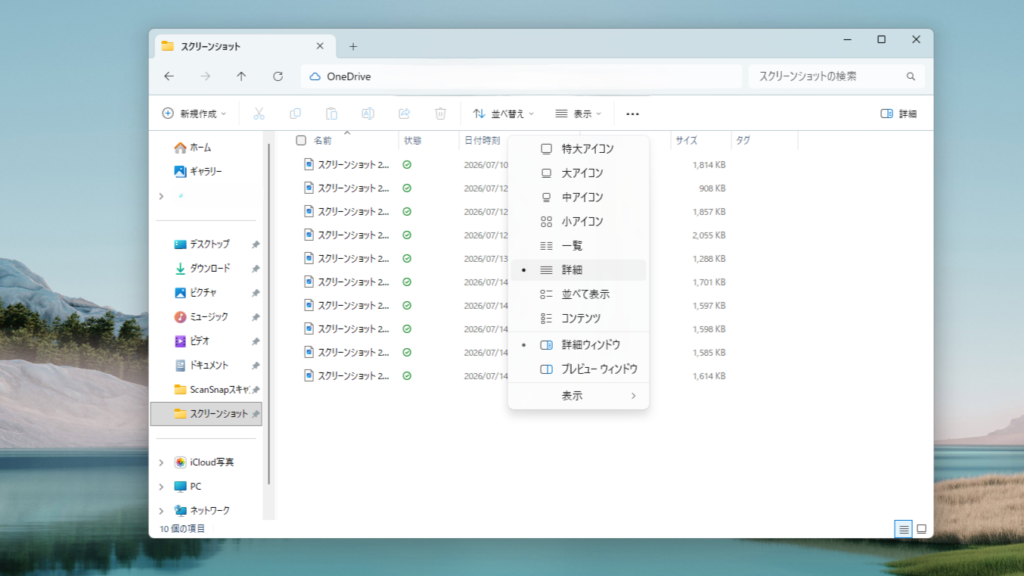
2.画面上部にある「表示」タブをクリック
3.「表示」の一覧にある「詳細」をクリックして、アイコンの表示を変更する
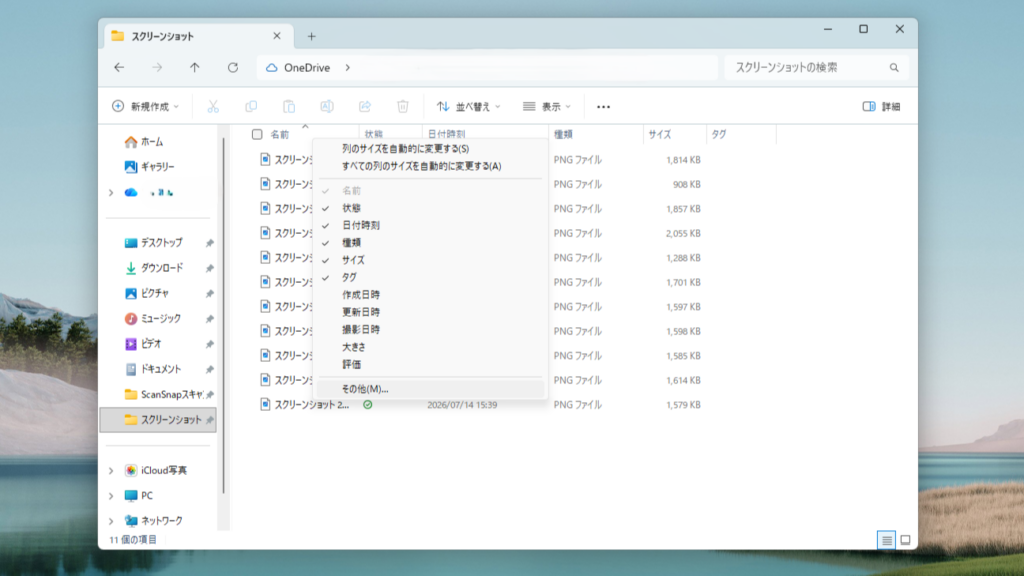
4.次に、画面上部にある「並べ替え」をクリックする
5.「並べ替え」の一覧にある「その他」をクリックし、詳細表示の設定を開く
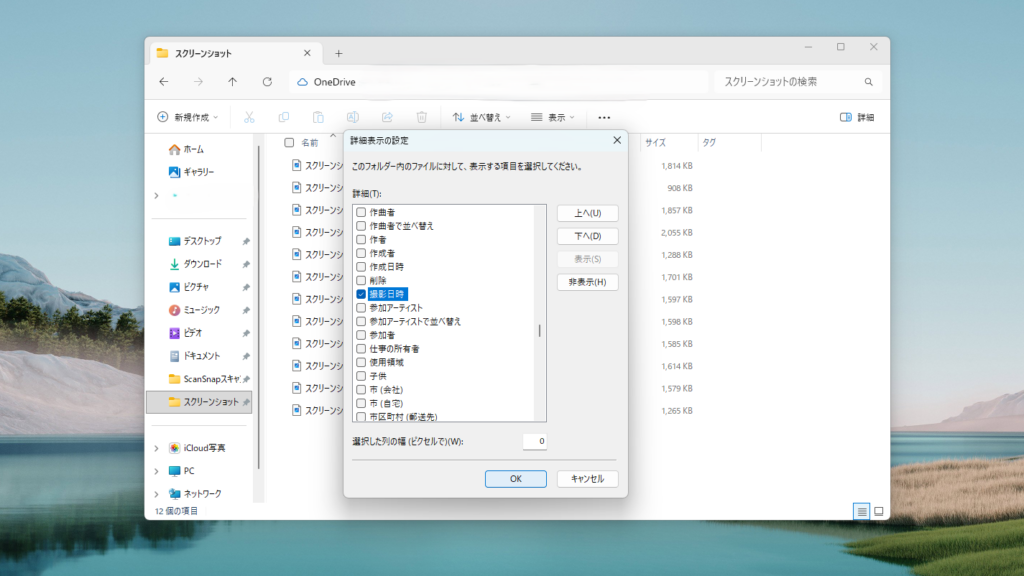
6.「詳細表示の設定」の中から「撮影日時」にチェックを入れて「OK」をクリックする
→ これで撮影日時の表示設定が完了します
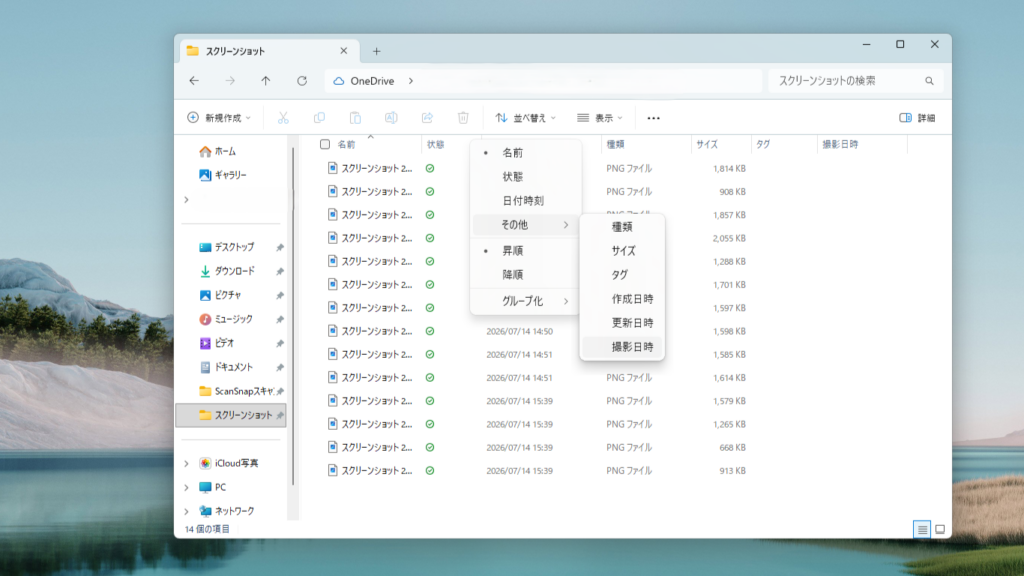
【写真の並べ替えで撮影日時を選択する】
7.画面上部にある「並べ替え」→「撮影日時」を選択し、撮影日時順に並べ替える
もし「撮影日時」が出てこない場合は、代わりに「作成日時」「更新日時」を選ぶと、似たような並び替えができます。
また、「並び替え」の項目にある、「昇順」「降順」をクリックすると、並び順を古い順・新しい順に切り替えられます。
ここで注意していただきたいのが、「更新日時」と「撮影日時」の違いです。
「更新日時」は、パソコンにファイルを取り込んだ日や、最後に編集した日を指すため、実際に撮った日とはズレてしまうことがあります。
一方「撮影日時」は、カメラやスマホが撮った瞬間に記録した、正真正銘の撮影データです。
可能な限り「撮影日時」で並べ替えることで、本当の意味での時系列整理ができあがります。
もし「撮影日時」の項目が表示されない場合は、フォルダ画面で右クリック →「並べ替え」→「詳細」を選ぶと、表示する項目を追加できることがあります。
Macパソコンの場合
1.写真や動画が入っているフォルダを開く
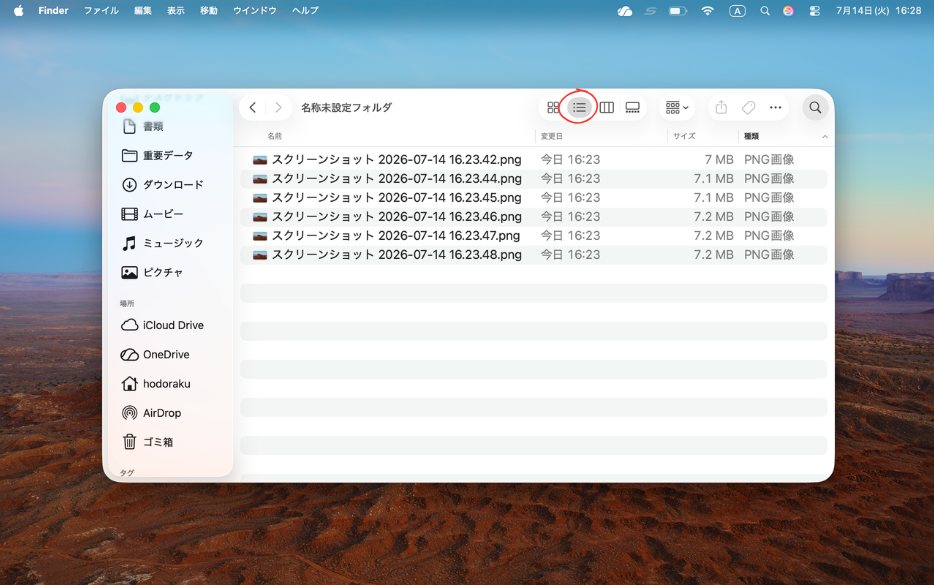
2.開いたフォルダの表示を「リスト」に切り替える
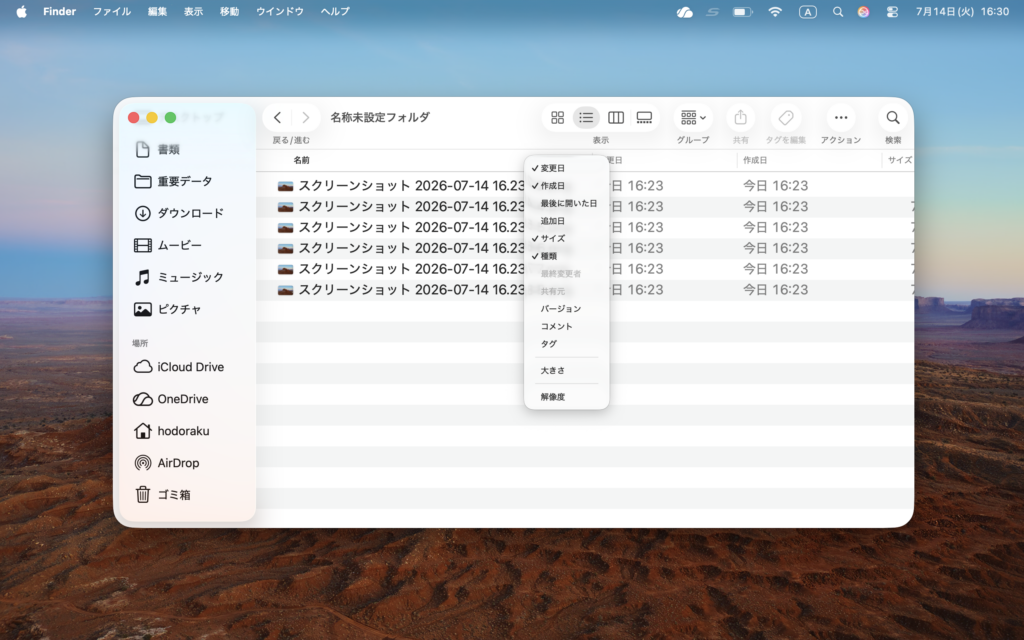
3.リストの項目にカーソルをおいて、右クリックする
4.リストに表示させたい項目にチェックを入れる
→ これでチェックを入れた項目の並べ替えができます
なお、フォルダ内のファイルの昇順・降順の並べ替えは、フォルダの中でクリックを繰り返すことで、昇順・降順が切り替わります。
Windowsでいう「撮影日時」に近い項目は、「作成日」です。
この「作成日」の見出しをクリックすることでも、同様に並べ替えができます。
Macの場合も、「作成日」がパソコンに取り込んだ日になってしまっていることがあるため、正確な撮影日を確認したいときは、ファイルを選択した状態で「command」キーと「i」キーを同時に押すと、「情報を見る」という画面が開き、詳しい撮影データを確認できます。
なおMacBookには、iPhoneと同様に「写真」アプリ(Macに標準で入っているアプリ)があります。
これを使うと、はじめから撮影日順に自動で並んでいるため、フォルダで手動整理をするよりも、手間がかかりません。
iPhoneを使っていて、パソコンにたくさんの写真を保存されている場合は、こちらもあわせて検討してみてください。
こうして基本の時系列整理の土台を整えたうえで、ここからは「時系列以外」の視点から、目的別の整理方法を見ていきましょう。
目的別!時系列以外で写真・動画を整理する5つの方法
1. 撮影場所(ロケーション)でまとめる
自宅、職場、旅行先、店舗など、撮影した場所ごとに写真をまとめる方法です。
写真には「Exif(イグジフ/エグジフ)情報」という撮影データが自動記録されていることがあります。
「Exif」とは、Exchangeable Image File Formatの略で、撮影データやカメラの設定データを画像データに保存できるデジタルカメラ用のフォーマットです。
いちいち撮影データのメモをとらなくても、画像ファイル内に自動的に撮影日時、シャッタースピード、絞り値、露出補正値、ISO感度、レンズの焦点距離、ホワイトバランスなどの撮影データが記録されます。
撮影データはカメラ本体で表示できるほか、カメラの付属ソフトや市販ソフトなどのExifに対応する画像ソフトでも参照することができます。
出典:Exif:写真用語集|個人|キヤノン https://personal.canon.jp/articles/beginner/glossary/exif
これは写真ファイルにこっそり入っている「撮影メモ」のようなもの。
位置情報が含まれていれば、アプリが自動で場所ごとに仕分けてくれます。旅行やイベントの写真をまとめたいときに便利です。
2. 被写体カテゴリでまとめる
料理、ペット、風景、建物、書類、スクリーンショットなど、「何が写っているか」で分ける方法です。
AIによる自動分類機能があるアプリの場合、この仕分けも自動でしてくれます。
「商品写真だけ見たい」「お店の外観写真だけまとめたい」といった、お仕事のシーンで大活躍します。
3. 撮影デバイス別で並べる
スマートフォン、デジタルカメラ、アクションカメラなど、どの機器で撮ったかで分ける方法です。
画質の比較や、機材ごとのデータ管理に向いています。
4. ファイル名・連番で並べる
「IMG_0001」「IMG_0002」のように、自動でつけられる番号順に並べる方法です。
時系列に近い並び方ですが、編集後の写真を並べ直したいときにも使えます。
5. イベント・テーマ別フォルダでまとめる
誕生日、旅行、仕事の資料、SNS投稿用など、ご自身でフォルダを作って目的別に管理する方法です。
整理整頓が得意な方には、この方法が一番しっくりくることが多いようです。
目的に合わせて選ぶのが 一番の近道
ここで、大切なのは「全部やろう」とすることではありません。
ご自身の目的に合わせて、必要な方法だけを選びましょう。
例えば、下記のような感じ↓
- お仕事の資料用 → 被写体カテゴリ+イベント別フォルダ
- プライベートの思い出 → 撮影場所+イベント別フォルダ
- 機材や画質を比べたい → 撮影デバイス別
- 連写した写真を整理したい → ファイル名・連番
自分の毎日の使い方に寄り添った方法が、正解です。
手間をかけずに整理したいなら スマホに「自動」でまとめてもらおう
「手作業で仕分けるのは、正直しんどい・・・」という方もご安心ください。
今のスマホアプリは、似たような画像をまとめてくれる機能が搭載されています。
Googleフォト
Googleフォトには、「類似した写真をグルーピング」する機能があります。
ONにすると
- 似た写真がまとまって表示される
- 写真一覧がスッキリ見やすい
- ベストショットを選びやすい
というメリットがあります。
設定手順
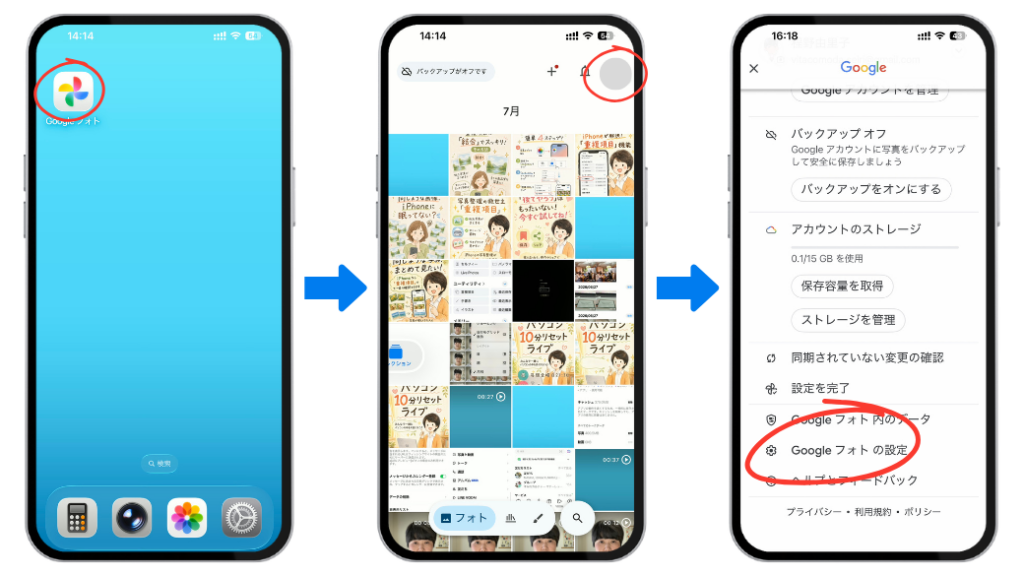
1.Googleフォトを開く
2.右上のプロフィールアイコンをタップ
3.「Googleフォトの設定」をタップ
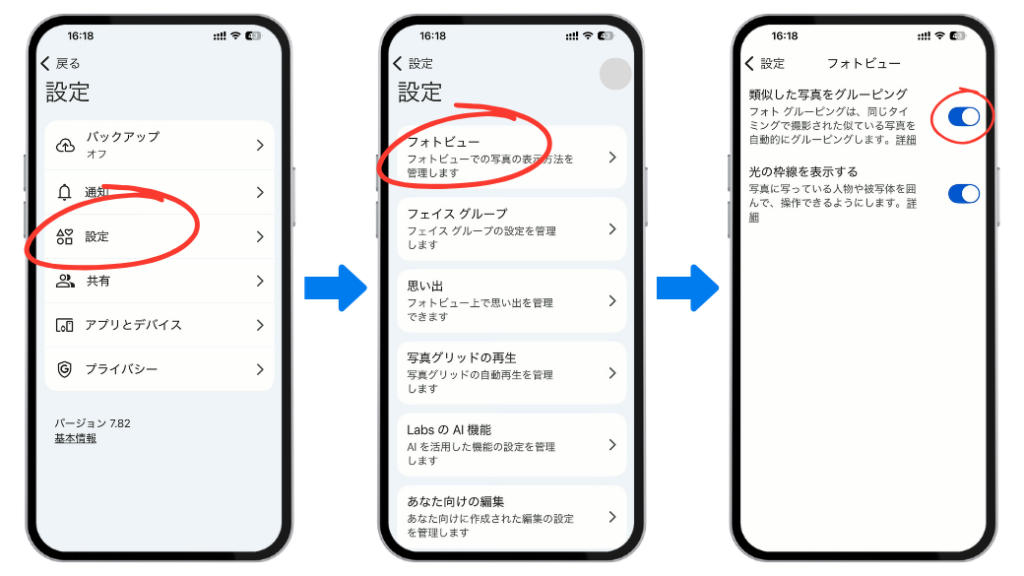
4.「設定」または「設定項目」の中から「類似した写真をグルーピング」をタップ
5.スイッチをONにする
これで設定完了です。
iPhoneの写真アプリ
iPhoneの写真アプリには「重複項目」という機能が搭載されています。
同じ写真や、ほぼ同じ写真を自動でまとめて表示してくれるので、不要な重複写真が見つけやすくなります。
設定手順
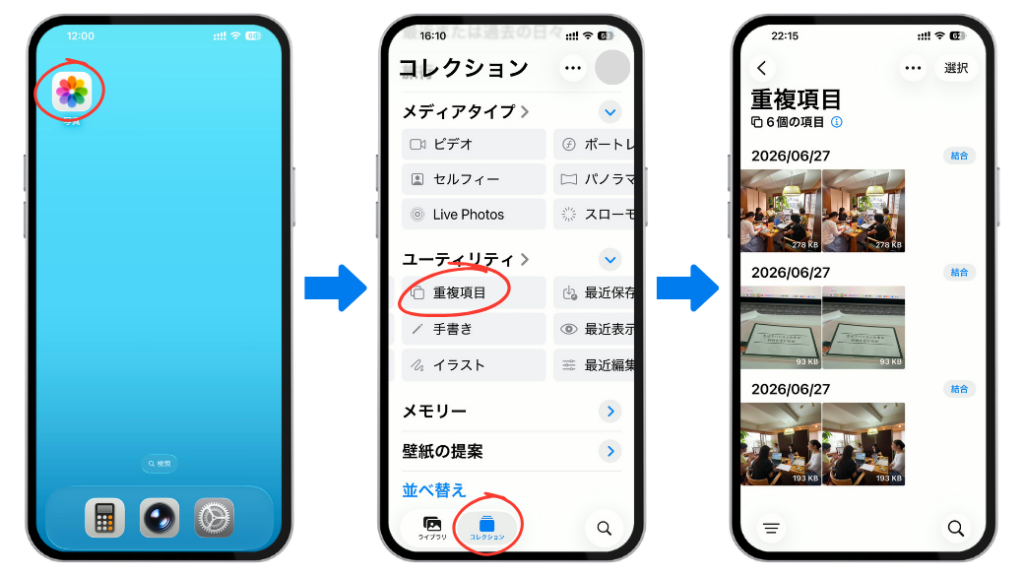
1.写真アプリを開く
2.一番下の「コレクション」を開く
3.下へスクロールして「ユーティリティ」をタップ
4.「重複項目」を開く
ここに、重複している写真が一覧で表示されます。
そして、重複項目は「結合」してまとめることができます。
同じ写真が見つかったら、右上の「結合」をタップするだけ。
すると
- 画質がよい写真
を残したまま、重複した写真を整理することができます。
ポイント
- Googleフォト「類似した写真をグルーピング」機能
- iPhoneの写真アプリ「重複項目」
両機能とも、AIを活用しています。
そのため、AIが「類似していない・重複がない」と判断した場合は、写真をまとめることはありません。
また、AIが「類似している・重複している」と判断しても、それがすぐに反映される訳ではありません。
同じような写真を何枚も撮ったら、反映されるまでしばらく待つことをおすすめします。
まとめ
あなたに合った整理法を、一緒に見つけましょう
写真や動画の整理は、「時系列」だけがすべてではありません。
場所、被写体、機材、フォルダ分けなど、目的に合わせて軸を変えるだけで、探しものの時間はぐっと短くなります。
今は、その多くをアプリが自動でやってくれる時代です。
「自分に合った方法がどれか、まだよく分からない」という方もご安心ください。
毎日の使い方に合わせて少しずつ整えていくことが大切です。
まずはひとつだけ試してみることから始めてみませんか。
お気軽にご相談くださいね。
最後までご覧いただき、ありがとうございました。
お申込み
お問い合わせ
メール・LINEにて
お気軽にご相談ください
受信後 3営業日以内に返信いたします
(季節休業時除く)
LINE公式アカウント
今日から試したくなる!
パソコン・スマホ整理や
デジタル活用のアイデアをお届けしています