【保存版】iPhone機種変更・データ移行のやり方!失敗しない事前準備とクイックスタート手順
 程野 由里子
iPhoneの機種変更、実はトラブルだらけ?
「iPhone 機種変更 方法」「iPhone データ移行 やり方」etc.
毎年iPhoneの新モデル発売シーズンになると、こうした検索キーワードが急増します。
新しいiPhoneが届いた日のワクワク感は、格別。
薄くなったボディ・進化したカメラ・速くなった動作
iPhoneの箱を開けるのが、待ち遠しくなりますよね。
でも、iPhone機種変更は「事前準備」をしっかりしておかないと

LINEのトーク履歴がすべて消えてしまった
アプリの移行が上手くいかない
等、思わぬ落とし穴にはまってしまうことも・・・
こうした声は、機種変更の度、後を絶ちません。
でも実は、iPhoneのデータ移行トラブルの多くは
「知らなかっただけ」で、事前準備ができていれば防げるものばかりです。
正しい手順を踏めば、2~3時間程度でスムーズに移行が完了します。
この記事では、iPhone機種変更の手順・バックアップ方法・LINE引き継ぎ等、事前準備から移行後の確認までを、わかりやすく解説します。
iPhone機種変更でよくあるトラブルとは?
まず、iPhoneのデータ移行でどんなトラブルが起きやすいのかを知っておきましょう。
実際によく聞かれる失敗例を紹介いたします。
iPhone機種変更でよくある失敗例
失敗例① LINEのトーク履歴がすべて消えた
友人や家族との大切なやり取りが一瞬でなくなってしまうケースです。
LINEはiCloudバックアップとは別に、専用のバックアップ操作が必要なため、知らずにいると復元できません。
失敗例② Apple IDのパスワードを忘れて設定が進められない
新端末のセットアップ中にApple IDとパスワードの入力を求められますが、パスワードを忘れていると先に進めなくなります。
その場でリセットしようとしても、旧端末への確認コード送信が必要になり二度手間になりがちです。
失敗例③ ネットバンキングやゲームアプリが使えなくなった
セキュリティのため、金融系アプリの多くは端末変更時に再認証が必要です。
パスワードを控えていないと、カスタマーサポートに連絡する手間が発生します。
失敗例④ 旧端末が売れない・下取りしてもらえない
「iPhoneを探す」機能がオンのまま旧端末を手放すと、アクティベーションロックがかかります。
次の持ち主が端末を使えなくなるため、買取業者に拒否されるケースも少なくありません。
これらは、どれも「知っていれば防げた」トラブルです。
次のセクションで、なぜこれらが起きるのかを掘り下げていきます。
iPhone機種変更のトラブルが起きる3つの原因
iPhoneのデータ移行でトラブルが発生する根本的な原因は、大きく分けて3つあります。
それぞれを理解しておくことで、対策がより明確になります。
原因1:iOSが最新になっていない
iPhone移行の際に失敗する原因の一つが、iOSが「最新でない」こと
iOSが最新でないがために、データ転送時にエラーが出る場合があります。
そのため、機種変更の前に、iOSのバージョンを最新に更新しておきましょう。
原因2:「iCloudバックアップ=すべてのデータが保存される」という誤解
多くの人が「iCloudバックアップをとれば大丈夫」と思っていますが、これは半分正解・半分誤解です。
iCloudバックアップにはほとんどのデータが含まれますが、例えば、LINEのトーク履歴等、独自のシステムでバックアップを取っている場合は、iCloudのバックアップには含まれません。
そのため、別途バックアップを実行する必要あるアプリも存在します。
このように、バックアップをとった気になっていても、重要データが抜け落ちていることが考えられます。
原因3:アプリが「端末固有の認証」を求めるから
銀行アプリや証券アプリは、セキュリティ上の理由から「この端末だけで使える」設定になっています。
端末が変わると、再度本人確認が必要になります。
これはトラブルではなく仕様ですが、事前にID・パスワード・秘密の質問などを手元に用意していないと、新しいiPhoneにへデータを移行した後、そのアプリが使えないことも。
同様に、Google Authenticatorなどの二段階認証アプリも、新端末への移行手続きをしないと認証コードが生成できなくなります。
これにより、各サービスへのログインができない状態に陥ることがあります。
iPhone機種変更を失敗しない!完全手順ガイド
ここからが本題です。
iPhoneのデータ移行を「旧端末での準備」「移行作業」「新端末での確認」の3ステップに分けて、具体的な手順を解説します。
この手順通りに進めれば、機種変更当日に焦ることなくスムーズに移行できます。
STEP 1:事前準備(機種変更でに完了させよう)
1.Wi-Fi・BluetoothをONにする
iPhoneのデータは「クイックスタート」を使うと、簡単かつスムーズに移行することができます。
その際、Wi-FiとBluetoothに接続されていることが必須となります。
そのため、移行前には、新旧の両iPhone端末のWi-Fi・Bluetoothの接続を「ON」しておきましょう。
2.旧端末のiOSバージョンを最新にする
先ほど述べた通り、iOSのバージョンが最新でないと、データ転送に失敗する可能性があります。
そのため、事前準備の段階で、iOSが最新であるかどうかを確認しましょう。
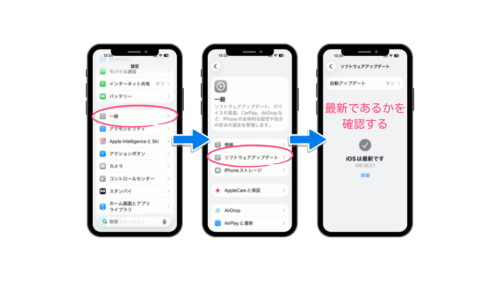
iOSのバージョンは
「設定」→「ソフトウェアアップデート」
で確認することができます。
3. iCloudでバックアップを取る
Wi-Fiに接続した状態で、
「設定」→「自分の名前(Apple Account)」→「iCloud」→「iCloudバックアップ」→「今すぐバックアップを作成」
の順にタップします。
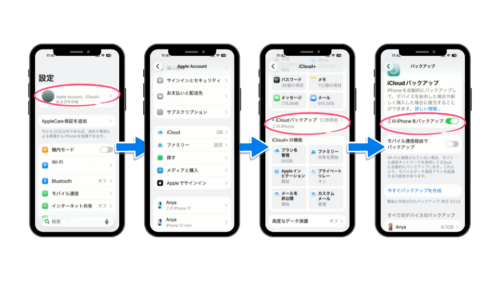
完了後、「最後に作成されたバックアップ」の日時が今日の日時になっていることを確認しましょう。
iCloudの無料容量は5GBのため、写真が多い方は容量不足になりやすいので注意が必要です。
なお、新しい iPhone や iPad を購入した場合は、今まで使っていたデバイスから新しいデバイスにデータを転送するために、iCloud ストレージを一時的に利用することができます。
サービスの利用条件と、一時的なバックアップを作成する方法↓
なお、一時的にバックアップできる期間は、21 日以内
この間に、新しい iPhone や iPad に復元してください。
この期間を過ぎると、一時的な iCloud ストレージの有効期限が切れ、バックアップは完全に削除されます。
一時的なバックアップが新しいデバイスに復元されるまでは、これまで使っていた iPhone や iPad を消去しないでください。
4. Apple IDとパスワードを確認する
設定を開くと、一番上に表示されているメールアドレスがApple IDです。
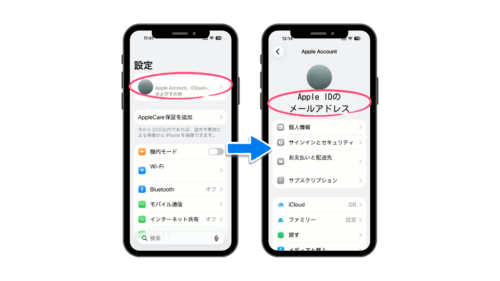
パスワードをメモしておくか、安全なパスワード管理アプリに保存しておきましょう。
パスワードを忘れた場合は、https://iforgot.apple.com/でリセットできますが、旧端末に確認コードが届くため、旧端末を手元に残しておく必要があります。
5.LINEのトーク履歴バックアップ
LINEアプリを開いて
右下「ホーム」→右上の歯車(設定)→「トーク」→「トークのバックアップ」→「PINコードを作成して今すぐバックアップ」
の順にタップします。
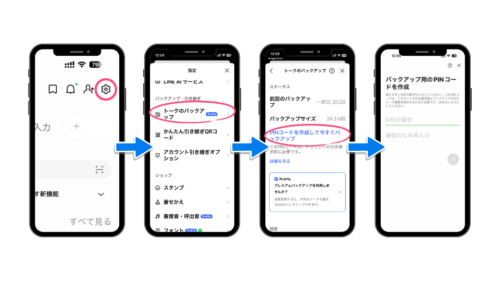
これで、LINEのトーク履歴がバックアップされます。
この時点で、LINEに登録されているメールアドレス、パスワード、LINE IDの確認も、合わせて行ってください。
6.各種アプリのID・パスワードを控える
ネットバンキング、証券アプリ、ゲームアプリ等、
端末変更時に再認証が必要なアプリのIDとパスワードを事前に確認しておきましょう。
特に、Google Authenticator等の2段階認証アプリを使っている方は、各サービスのバックアップコードを事前に取得しておくことが重要です。
Google Authenticatorでのバックアップコードの取得方法↓
引継ぎコードが必要なアプリは、アプリ内から「引き継ぎコード」を発行しておきましょう。
STEP 2:iPhoneを新端末へ移行する
1.クイックスタートを使う(iPhoneデータ移行で最もかんたんな方法)
新旧2台のiPhoneを近づけると、旧端末に「新しいiPhoneを設定」という画面が表示されます。
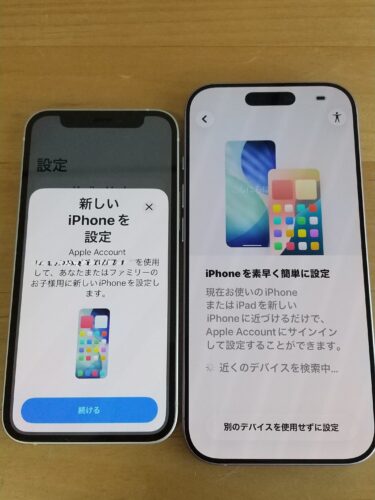
画面の指示に従ってカメラでアニメーションを読み取り、旧端末のパスコードを新端末で入力するだけでデータ転送が始まります。
この方法でデータ転送を行う場合は、Wi-Fi環境とBluetooth接続が必須です。
データ転送を行う前に、Wi-FiとBluetoothの接続確認を、忘れずに行いましょう。
また、iPhoneのデータ転送は、インストールされているアプリの数や、保存されているファイルの量が多ければ、その分、転送に時間がかかります。
そのため、iPhoneのデータ転送は、時間に余裕のある時に行いましょう。
2.SIMを設定する
物理SIMの場合は、旧端末からSIMカードを取り出し、新端末に差し替えます。
SIMのサイズが変わる場合(例:nanoSIMからeSIM)はキャリアショップ等で交換が必要です。
eSIMの場合は、キャリア(docomo・au・SoftBankなど)からeSIM再発行手続きをする必要があります。
詳細は、契約されているキャリアのホームページ等でご確認ください。
STEP 3:iPhone機種変更後の確認作業
1.LINEの引き継ぎを完了する
旧端末で、LINEアプリを開いて
左下「ホーム」→右上の歯車(設定)→「簡単に引継ぎQRコード」の順にタップします。
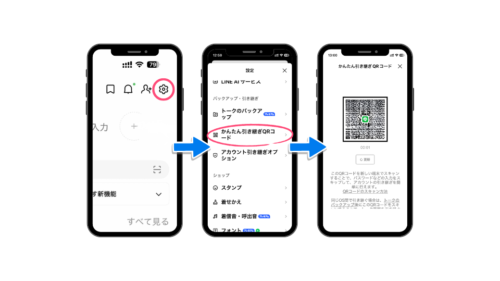
表示されたQRコードを新端末で読み込ませると、LINEの引継ぎができるようになっています。
2.各アプリへのログインを確認する
ネットバンキング、証券アプリ、2段階認証アプリ等、端末固有の認証が必要なアプリに順番にログインしていきます。
移行できていない場合は、事前に取得したバックアップコードで各サービスにログインしてください。
3.通信・通話の動作確認
電話の発着信ができるか、SMSが届くか、モバイルデータ通信でインターネットに接続できるかを確認します。
eSIMは、設定後に端末の再起動が必要な場合もこともあります。
4.「iPhoneを探す」をオフにして旧端末を初期化する
旧端末を、譲渡・売却する場合は
「設定」→「自分の名前」→「iPhoneを探す」→ 「オフ」にし
Apple IDのパスワードを入力して確定します。
その後、iPhoneからApple IDをサインアウトします。
その際、「このiPhoneを消去」を選ぶと、iPhoneが初期化されます。
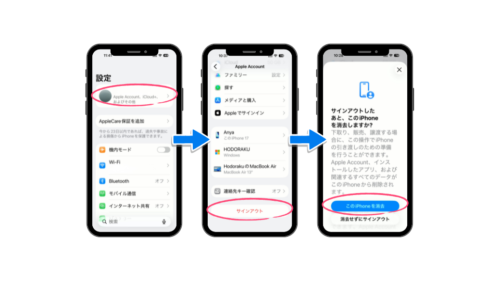
もし、上記の方法での初期化が不安な場合は
「設定」→「一般」→「転送またはiPhoneをリセット」→「すべてのコンテンツと設定を消去」
で初期化してください。
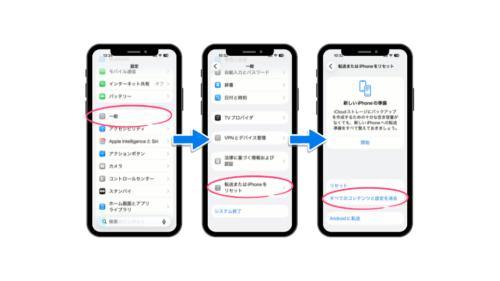
いずれにせよ、これらの操作を忘れると、買取や下取りができない原因となる場合があります。
iPhone機種変更 チェックリスト
旧端末でやること
- iOSバージョンを最新にする
- iCloudバックアップを取る
- Apple IDとパスワードを確認する
- LINEトーク履歴のバックアップを取る
- 各種アプリのID・パスワードをメモする
- バックアップコードが必要なアプリのコードを取得する
- 「iPhoneを探す」をオフにする(売却する場合)
- Apple IDをログアウトして、旧端末を初期化する(売却する場合)
新端末でやること
- クイックスタートまたはiCloudバックアップからデータ復元
- SIMカードの差し替え/eSIMの設定
- LINEへのログインとトーク履歴の復元、引き継ぎ完了
- 各アプリへのログインを確認する
- 電話・SMS・モバイルデータ通信の動作確認
まとめ:iPhone機種変更は「準備8割、移行2割」
iPhone機種変更のデータ移行でトラブルが起きる最大の原因は、「準備不足」です。
逆に言えば、事前の準備をしっかり行えば、当日の移行作業は驚くほどスムーズに終わります。
特に大切なポイントを、おさらいしましょう。
- バックアップはiCloudだけでなく、LINE等他のアプリでも忘れずに実施する
- Apple IDのパスワードと各アプリの認証情報を事前に確認・メモしておく
iPhoneのデータ移行・機種変更は、正しい手順さえ知っていれば誰でも簡単に行えます。
この記事のチェックリストを活用して、ぜひ快適な機種変更を実現してください。
新しいiPhoneでの生活が、より豊かなものになることを願っています。
最後までご覧いただき、ありがとうございました。
お申込み
お問い合わせ
メール・LINEにて
お気軽にご相談ください
受信後 3営業日以内に返信いたします
(季節休業時除く)
LINE公式アカウント
今日から試したくなる!
パソコン・スマホ整理や
デジタル活用のアイデアをお届けしています